Gestion des Conteneurs

Les conteneurs permettent d’exécuter des environnements isolés pour les utilisateurs (ex. sessions de navigation sécurisée ou applications spécifiques). Ils sont basés sur des profils de conteneurs (Container Profiles) qui définissent leur configuration et leurs règles.

Important

Cette fonctionnalité est disponible à partir de la formule Enterprise.
Elle est soumise au mode de licensing Reemo Containers.

Profils de conteneurs

Les profils de conteneurs servent de modèles. Ils définissent l’image, les contraintes et les options appliquées aux conteneurs générés. Lorsqu’un utilisateur assigné à ce profil se connecte, son conteneur apparaît automatiquement dans sa liste.

Liste des profils

../../../_static/images/orga/containers/orga_container_profiles_list.png

Vue d’ensemble des profils de conteneurs disponibles.


La page Container Profiles liste tous les profils de conteneurs définis dans l’organisation. Chaque ligne du tableau affiche les informations suivantes :

  • Name : le nom du Container Profile.

  • Container Provider : l’infrastructure utilisée pour exécuter le conteneur (ex. Reemo SWARM1).

  • Image : l’image de base utilisée (par ex. Chromium).

  • Expire after : la durée d’expiration du conteneur après déconnexion.

  • Managing Group : le groupe qui administre ce profil, si défini.

  • Created At : date et heure de création du profil.

Cette vue permet de vérifier rapidement quels profils sont disponibles, leur configuration de base et leur état de gouvernance.

Créer un nouveau profil

  1. Accédez à votre organisation et ouvrez Profils de conteneurs.

  2. Cliquez sur Nouveau profil de conteneur.

  3. Sélectionnez la source de votre profil :

    • Administrateur d’Instance : Sélectionnez un Fournisseur (Provider), une Image et éventuellement un Modèle de conteneur (si défini).

    • Administrateur d’Organisation : Sélectionnez un Modèle de conteneur (modèle d’environnement préconfiguré).

  4. Configurez les paramètres restants, en cliquant sur Next après chaque étape :

    • Paramètres : Définissez les paramètres dui profil de conteneur, comme par exemple le nom du profil et le délai d’expiration du conteneur après déconnexion.

    • Options : Configurez les options de déploiement de l’image. Remarque : Ces options dépendent de l’image sélectionnée et sont définies par l’administrateur d’instance qui gère les images déployées.

    • Presse-papier : Activez ou désactivez l’accès en lecture et en écriture.

    • Transfert de fichiers : Activez ou désactivez les transferts de fichiers.

    • Sessions : Définissez le comportement en cas d’inactivité pour déconnecter automatiquement les sessions inactives.

    • Contraintes : Définissez des règles spécifiques, telles que des règles de placement (par ex., le lieu), pour le profil.

    • Labels : Ajoutez des étiquettes à vos conteneurs pour filtrer ou identifier vos conteneurs dans votre cluster. Un label est constitué d’une clé et d’une valeur (ex: environnement=production).

  5. Cliquez sur Créer pour finaliser le profil de conteneur.

../../../_static/images/orga/containers/orga_container_profiles_create.png

Écran de création d’un profil de conteneur.

Modifier un profil

Vous pouvez éditer un profil existant pour ajuster ses paramètres (nom, expiration, contraintes, options avancées).

../../../_static/images/orga/containers/orga_container_profiles_edit_options_and_constraints.png

Édition d’un profil de conteneur avec options et contraintes.

Affecter des utilisateurs à un profil

Les utilisateurs doivent être associés à un Container Profile pour pouvoir lancer des conteneurs.

  1. Ouvrez le profil du conteneur.

  2. Cliquez sur Assign users.

  3. Sélectionnez les utilisateurs puis validez.

../../../_static/images/orga/containers/orga_container_profiles_assign_user.png

Fenêtre d’assignation d’utilisateurs à un profil.

Vue d’un profil

../../../_static/images/orga/containers/orga_container_profiles_profile.png

Informations d’un profil de conteneur (nom, image, expiration, provider, groupe de gestion).


La fiche d’un Container Profile affiche les informations suivantes :

  • Name : nom du profil.

  • Image : image utilisée pour exécuter le conteneur (ex. Chromium).

  • Container Provider : l’infrastructure sur laquelle les conteneurs de ce profil seront créés (ex. Reemo SWARM1).

  • Expire after : durée de vie maximale d’un conteneur après déconnexion.

  • Managing Group : groupe ayant la responsabilité administrative du profil (si défini).

  • Usage Schedule : planning d’utilisation appliqué au profil (par défaut : None = illimité).

  • Created At : date et heure de création du profil.

Depuis cette page, vous pouvez :

  • Modifier les paramètres du profil (nom, image, contraintes, options avancées, etc.).

  • Assigner des utilisateurs au profil.

  • Supprimer le profil de l’organisation si nécessaire.

Un onglet supplémentaire permet de visualiser les utilisateurs associés à ce Container Profile.

../../../_static/images/orga/containers/orga_container_profiles_users_assigned.png

Profil de conteneur avec utilisateur assigné.

Transfert de fichiers

Le transfert de fichiers permet aux utilisateurs d’échanger des fichiers entre leur poste de travail et un conteneur au cours d’une session active. Il se configure au niveau du profil de conteneur ou de l’organisation, et offre des contrôles indépendants pour le téléversement et le téléchargement, des restrictions par type de fichier, des limites de taille et l’anonymisation des journaux.

Accès : Modifier un profil de conteneur > étape Transfert de fichiers.

Options de configuration

Chaque paramètre dispose d’un menu déroulant avec trois états :

  • Activé : le paramètre est actif pour ce profil.

  • Activé (Organisation) : le paramètre est actif et hérite de la configuration définie au niveau de l’organisation.

  • Désactivé : le paramètre est désactivé pour ce profil.

Certains paramètres révèlent des sous-options lorsqu’ils sont définis sur Activé.

Configuration du transfert de fichiers dans un profil de conteneur

Configuration du transfert de fichiers dans un profil de conteneur.

Note

Activer le Transfert de fichiers affiche les sections Téléversement et Téléchargement mais ne les active pas. Le Téléversement et le Téléchargement doivent chacun être activés individuellement pour prendre effet.

Téléversement

  • Téléversement de fichiers : Active ou désactive le téléversement pour les utilisateurs de ce profil.

  • Liste blanche de fichiers : N’autoriser le téléversement que pour certains types de fichiers. Lorsque défini sur Activé, la liste de types autorisés définie au niveau de l’organisation s’applique automatiquement.

    • Remplacer les types de fichiers autorisés (case à cocher) : Lorsque cochée, remplace la liste de l’organisation par une sélection personnalisée. Utiliser le menu déroulant qui apparaît pour sélectionner les types de fichiers autorisés pour ce profil.

  • Limiter la taille d’envoi : Restreindre les téléversements par taille de fichier. Lorsque défini sur Activé :

    • Remplacer taille max d’envoi (1 Mo) (case à cocher) : Remplace la limite de taille définie au niveau de l’organisation. Lorsque cochée, saisir la taille maximale par fichier téléversé (en Mo).

Téléchargement

  • Téléchargement de fichiers : Active ou désactive le téléchargement pour les utilisateurs de ce profil.

  • Liste blanche de fichiers : N’autoriser le téléchargement que pour certains types de fichiers. Lorsque défini sur Activé, la liste de types autorisés définie au niveau de l’organisation s’applique automatiquement.

    • Remplacer les types de fichiers autorisés (case à cocher) : Lorsque cochée, remplace la liste de l’organisation par une sélection personnalisée. Utiliser le menu déroulant qui apparaît pour sélectionner les types de fichiers autorisés pour ce profil.

  • Limiter la taille de réception : Restreindre les téléchargements par taille de fichier. Lorsque défini sur Activé :

    • Remplacer taille max de réception (1 Mo) (case à cocher) : Remplace la limite de taille définie au niveau de l’organisation. Lorsque cochée, saisir la taille maximale par fichier téléchargé (en Mo).

Anonymisation des journaux

  • Anonymiser les journaux de transferts : Dans les journaux du service, masque les noms de fichiers et remplace l’utilisateur de la session par son empreinte SHA256. Ce paramètre s’applique également en dehors des événements de transfert (ex. : notifications de connexion).

Utilisation

Une fois activé dans le profil de conteneur, le transfert de fichiers est accessible via la toolbar Reemo au cours d’une session active. Les fichiers sont échangés via le répertoire /home/reemo/Downloads dans le conteneur.

Les fichiers présents dans le répertoire /home/reemo/Downloads apparaissent automatiquement dans le menu File Transfer de la toolbar Reemo comme téléchargements disponibles. Inversement, lorsque vous téléversez un fichier via la toolbar, il est automatiquement enregistré dans le même répertoire.

Warning

Le répertoire /home/reemo/Downloads est éphémère : son contenu est définitivement perdu à l’arrêt du conteneur. Les utilisateurs doivent télécharger sur leur poste tous les fichiers dont ils ont besoin avant de terminer leur session.

Note

Les transferts sont soumis aux restrictions configurées dans le profil de conteneur (types de fichiers autorisés, limites de taille). Tout transfert dépassant la taille autorisée ou portant sur un type de fichier non autorisé sera refusé.

../../../_static/images/toolbar/toolbar_filetransfer.png

Menu de transfert de fichiers dans la toolbar Reemo.

Téléverser un fichier (poste → conteneur) :

  1. Au cours d’une session de conteneur active, ouvrir le menu File Transfer dans la toolbar Reemo.

  2. Sélectionner le ou les fichiers à envoyer depuis le poste de travail.

  3. Les fichiers téléversés apparaissent dans le répertoire /home/reemo/Downloads du conteneur.

Télécharger un fichier (conteneur → poste) :

  1. Dans le conteneur, déplacer ou enregistrer le ou les fichiers à récupérer dans /home/reemo/Downloads.

  2. Ouvrir le menu File Transfer dans la toolbar Reemo.

  3. Les fichiers enregistrés dans /home/reemo/Downloads apparaissent dans le menu. Sélectionner le ou les fichiers à télécharger. Ils sont enregistrés dans le dossier de téléchargements par défaut du poste de travail.

Supprimer un fichier :

  1. Ouvrir le menu File Transfer dans la toolbar Reemo.

  2. Cliquer sur le bouton de suppression (delete) à côté du fichier.

  3. Confirmer la suppression dans la fenêtre qui apparaît.

../../../_static/images/toolbar/toolbar_filetransfer_delete.png

Fenêtre de confirmation de suppression.

Conteneurs

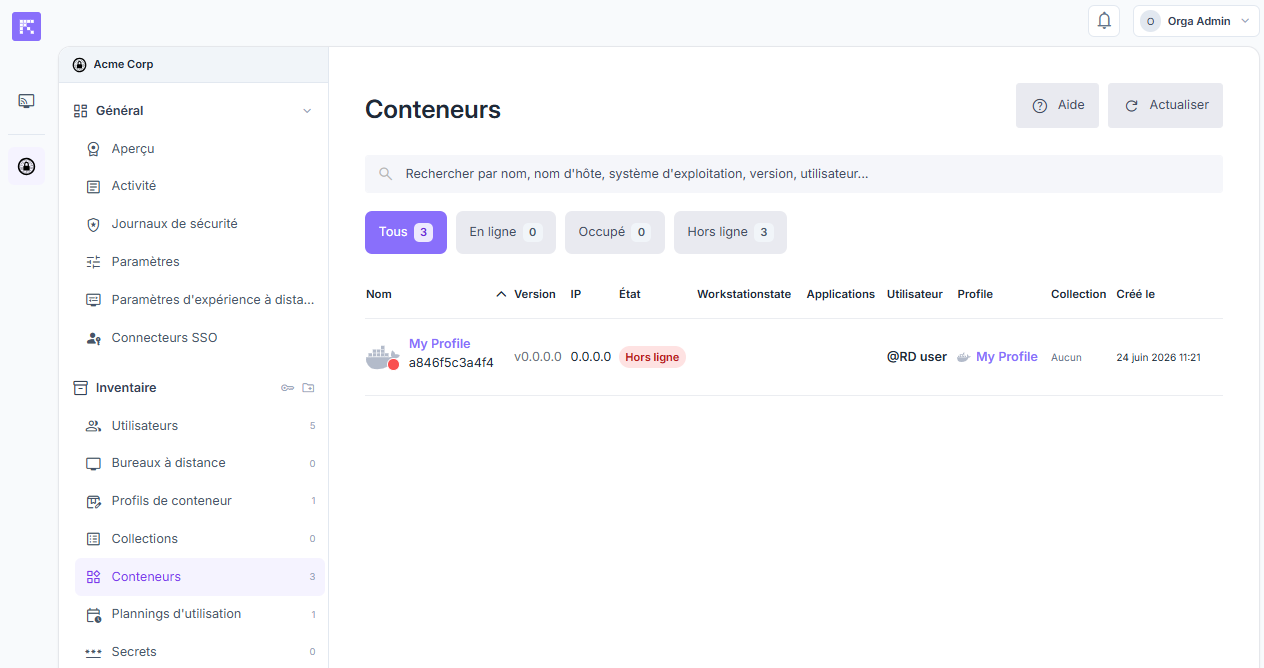
Une fois les profils de conteneurs configurés et assignés, les utilisateurs peuvent lancer des conteneurs. Chaque conteneur correspond à une instance en cours d’exécution, visible dans la section Containers.

Liste des conteneurs

../../../_static/images/orga/containers/orga_containers_list.png

Vue d’ensemble des conteneurs actifs ou arrêtés.


Les colonnes affichent :

  • Nom et Hostname

  • OS et version

  • IP

  • État (Online, Offline, Busy)

  • Profil utilisé

  • Collection associée (si applicable)

  • Utilisateur propriétaire

  • Date de création

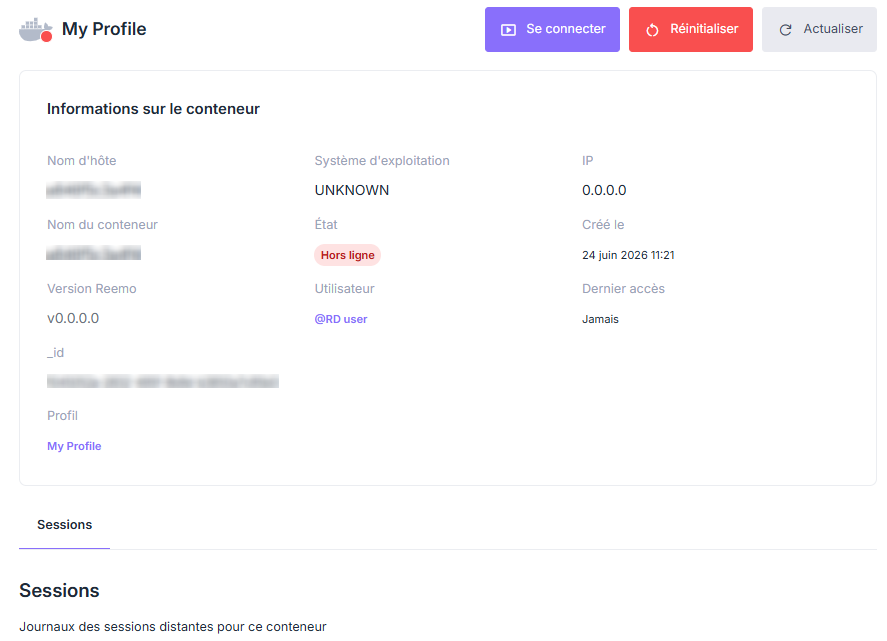
Profil d’un conteneur

../../../_static/images/orga/containers/orga_containers_profile.png

Informations d’un conteneur (OS, état, utilisateur, profil associé, journaux d’activité).

Collections de conteneurs

Assigner des container profiles à une collection

Une Collection ne contient pas directement des conteneurs mais des Container Profiles. En assignant un ou plusieurs profils à une Collection, vous définissez quels environnements seront disponibles pour les utilisateurs associés à cette Collection.

  1. Ouvrez le profil de la Collection souhaitée.

  2. Cliquez sur l’onglet Container Profiles.

  3. Appuyez sur le bouton Assign container profiles.

../../../_static/images/orga/containers/orga_collections_assign_container_profiles.png

Fenêtre de sélection des Container Profiles à ajouter à la Collection.

  1. Sélectionnez un ou plusieurs profils de conteneurs dans la liste.

  2. Cliquez sur Assign pour valider.

Les Container Profiles choisis apparaissent désormais dans l’onglet Container Profiles de la Collection. Ils sont visibles avec leurs informations principales (nom, image, provider, expiration, etc.).

../../../_static/images/orga/containers/orga_collections_container_profiles_assigned.png

Container Profiles assignés avec succès à une Collection.

  • Un utilisateur doit être assigné à une Collection pour accéder aux Container Profiles qui y sont inclus.

  • Les droits d’accès et options restent ceux définis dans le Container Profile d’origine.

  • Vous pouvez assigner ou retirer des Container Profiles d’une Collection à tout moment.

Résumé

La gestion des conteneurs repose sur deux concepts principaux :

  • Container Profiles : Un container profile définit la configuration d’un conteneur (image, contraintes, options, restrictions). Il peut être assigné directement à des utilisateurs pour leur fournir un environnement spécifique.

  • Collections : Une collection regroupe un ou plusieurs container profiles et permet de les attribuer à un ensemble d’utilisateurs. Cela facilite la gestion centralisée d’environnements standards (par exemple : « Internet Navigation », « DevOps », etc.).

En résumé :

  • Utilisez les container profiles si vous souhaitez créer et assigner des environnements au cas par cas (un profil = une configuration spécifique).

  • Utilisez les collections si vous souhaitez gérer des ensembles d’environnements et les distribuer facilement à plusieurs utilisateurs.