Images de conteneurs
La gestion des images de conteneurs est une fonctionnalité essentielle pour les administrateurs d’instance. Elle permet d’importer, configurer et attribuer des images aux fournisseurs de conteneur (Swarm ou Kubernetes) afin de rendre disponibles des environnements de travail prêts à l’emploi pour les organisations. Pensez à toujours activer manuellement une image après son import pour la rendre disponible.
Vue d’ensemble des images
La liste des images disponibles est accessible via le menu Images. Chaque image importée apparaît avec son état, son type et sa configuration.
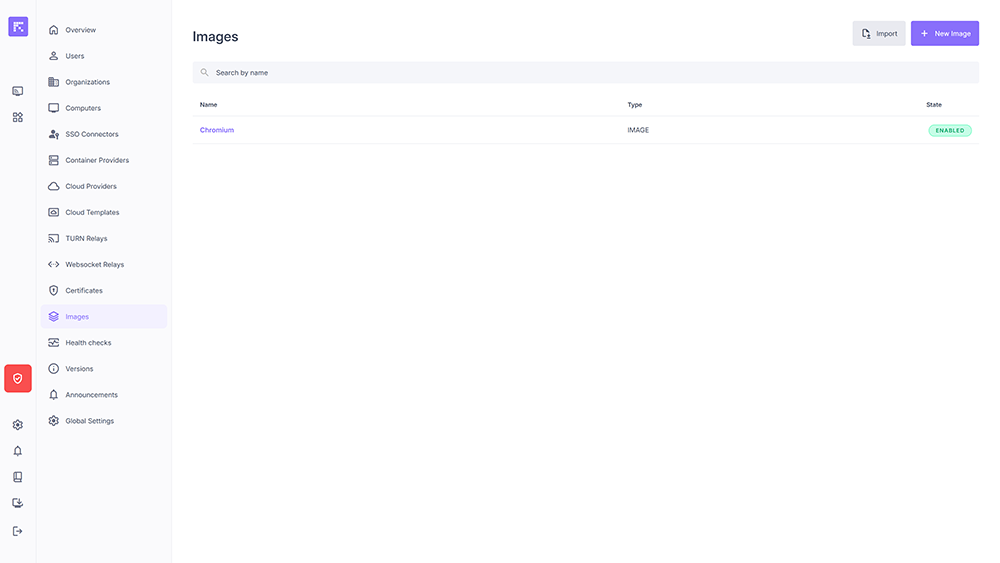
Liste des images de conteneurs.
Important
Lorsqu’une image est importée, elle est désactivée par défaut (Disabled) et doit être activée explicitement avant de pouvoir être utilisée. Elle est désactivée par défaut pour vous permettre de la modifier selon vos besoins avant de l’activer.
Cliquez sur une image pour accéder à sa page de détail (onglets, variables, fournisseurs, liens) — voir Détail d’une image.
Pour conserver les fichiers des utilisateurs d’une image ALU d’une session à l’autre, consultez Créer une image ALU avec un disque persistant.
Import et export d’images
Les images peuvent être exportées et importées. Cette fonctionnalité permet de sauvegarder et réutiliser l’intégralité de la configuration d’une image sur une autre instance ou dans un autre contexte.
Export : génère un fichier JSON contenant toutes les informations de l’image, y compris ses variables. Le bouton Exporter se trouve sur la page de détail de l’image (voir Détail d’une image).
Import : recharge une image à partir d’un JSON précédemment exporté, depuis cette page.
Note
Le bouton Nouvelle image permet de créer une image entièrement à la main plutôt que d’importer un gabarit existant.
Importer une image à partir d’un gabarit officiel
Reemo fournit des gabarits prêts à l’emploi pour les images officielles (voir ../images/index).
Choisissez une image dans le catalogue (ex. Chromium) et copiez le contenu de sa section Template.
Sur la page Images, cliquez sur Importer.
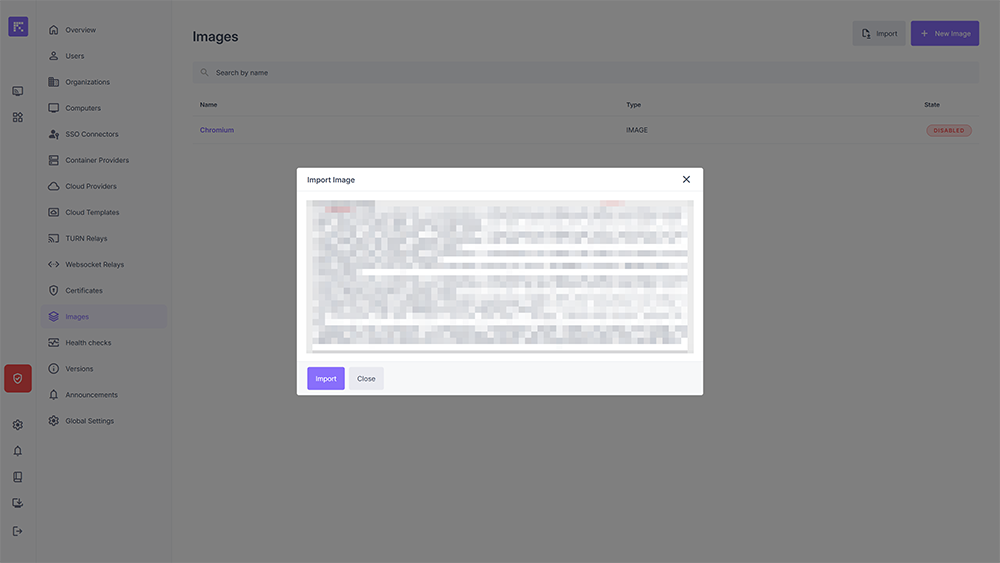
Fenêtre d’importation d’une image de conteneur.
Collez le contenu copié dans la fenêtre d’importation, cliquez sur Importer, puis sur Fermer.
Activez l’image via le bouton Activer pour la rendre disponible : elle est désactivée par défaut après l’import.
Important
N’oubliez pas d’activer l’image une fois importée : elle est désactivée par défaut et ne pourra pas être utilisée tant que vous ne l’aurez pas activée explicitement.
Association des Images de conteneurs privées
Une Image de conteneur peut être définie en mode Public ou Privé :
Public : disponible automatiquement pour toutes les organisations.
Privé : doit être associée explicitement aux organisations autorisées.
Cela permet de partager facilement des images communes (Public) ou de réserver des environnements spécifiques à certaines organisations (Privé).
Gestion des associations
Depuis la section Images d’une organisation, il est possible d’associer une Image de conteneur privée disponible sur un Fournisseur de Conteneur.
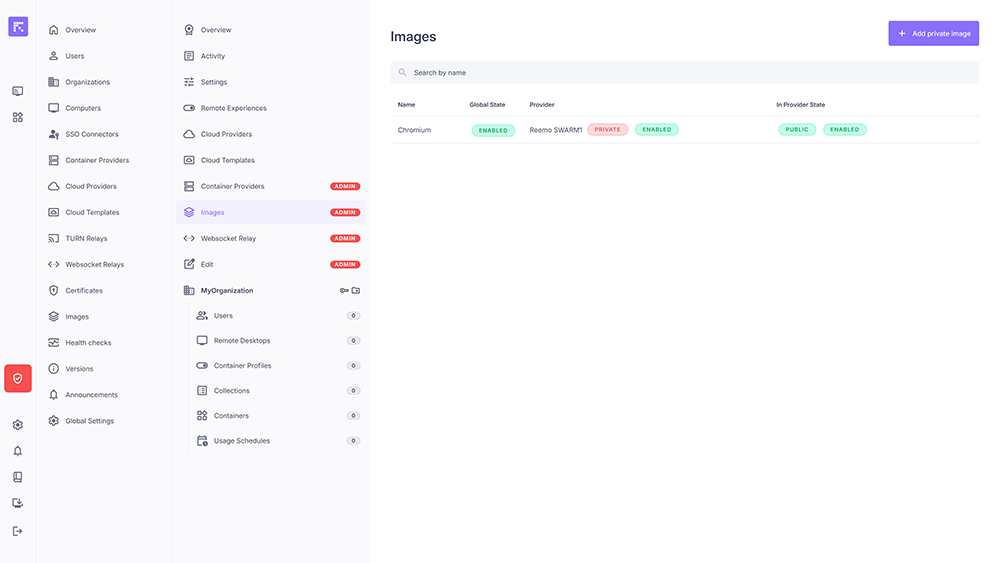
Liste des Images de conteneurs associées à une organisation
Note
Lorsqu’une image est privée, elle ne sera pas visible pour les organisations tant qu’elle n’a pas été assignée.
Ajout d’une Image de conteneur privée
Pour associer une Image de conteneur privée à une organisation :
Cliquer sur Ajouter une image privée.
Sélectionner le Fournisseur correspondant.
Choisir l’Image à associer.
Enregistrer l’association.
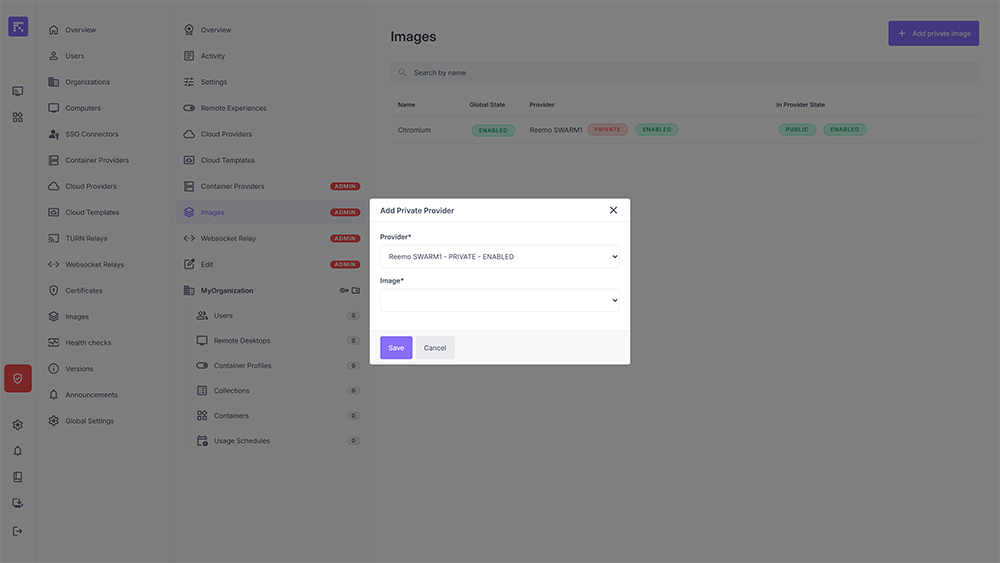
Fenêtre d’association d’une Image de conteneur privée