Journaux de sécurité
L’onglet Journaux de sécurité affiche l’historique des actions liées à la ressource consultée.
Vue générale
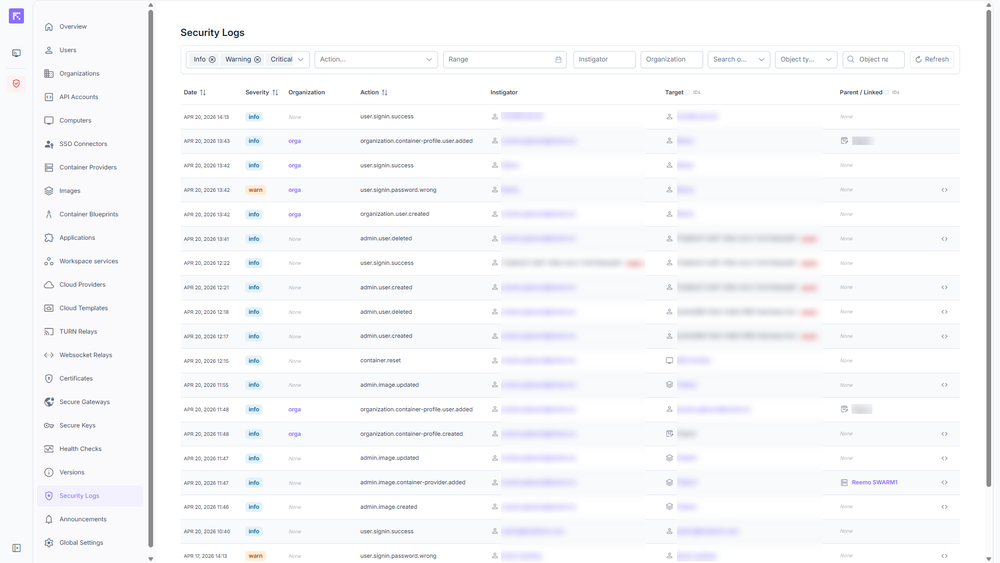
Journaux de sécurité depuis la console d’instance
Niveaux d’accès
L’accès aux Journaux de sécurité s’adapte au contexte et au niveau de gestion.
Instance : Affiche l’intégralité des journaux de l’instance.
Organisation : Affiche uniquement les journaux liés à l’organisation consultée.
Groupe : Affiche les journaux des ressources managées par ce groupe. (Note : les événements d’une ressource simplement membre du groupe sans y être managée n’y figureront pas).
Vues par ressource
Lorsqu’il est consulté depuis une fiche, l’onglet filtre automatiquement les événements liés à cet objet précis :
Ordinateurs, Services d’espace de travail et Profils de conteneurs : Affiche les événements où la ressource est la Cible ou le Parent/Objet lié.
Utilisateurs : Fonctionne de manière identique, mais intègre une bascule supplémentaire pour passer des actions subies (Cible) aux actions effectuées par l’utilisateur (Instigateur).

Bascule entre les vues Cible et Instigateur
Filtres de recherche
La barre supérieure permet de filtrer les événements :
Sévérité : Info, Avertissement, Critique.
Action : Menu déroulant hiérarchique pour filtrer le type d’opération. Déployez l’arborescence pour cibler une action précise (ex. : Organization > Container Profile > User > Created).
Période : Sélection via le calendrier.
Cible / Instigateur : Nom du déclencheur de l’action.
Organisation : Nom de l’organisation liée.
Rechercher : Portée de la recherche (Cible uniquement, Parent/Lié uniquement, Cible & Parent/Lié).
Type d’objet : Annonce, Compte API, Application, Certificat, Fournisseur cloud.
Nom de l’objet : Nom de la ressource ciblée.
Actualiser : Met à jour la liste des événements.
Métadonnées
Dans la liste des résultats, un icône (<>) situé à droite de certaines lignes permet d’afficher des détails supplémentaires au format JSON. Ces métadonnées fournissent un suivi précis de l’action (ex : affichage de l’ancien et du nouveau nom lors de la modification d’un objet).
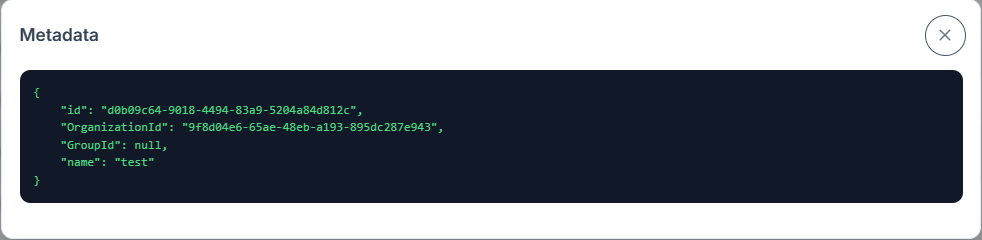
Détails des métadonnées au format JSON