Rediriger un périphérique USB
Cette page vous guide dans le processus de redirection d’un périphérique USB via Reemo. La technologie de redirection USB de Reemo est principalement conçue pour les périphériques HID (tablettes graphiques, télécommandes, clés cryptographiques, etc.) et n’est pas compatible avec les périphériques en temps réel (audio/vidéo).
Note
Avant de suivre ce guide, assurez-vous que les pilotes nécessaires au périphérique que vous souhaitez rediriger sont installés sur l’ordinateur local où il est branché physiquement.
Étape 1 : Préparer l’ordinateur distant à accepter les périphériques USB virtuels
- Les prérequis concernant le pilote USB virtuel dépendent du système d’exploitation de votre ordinateur distant :
Windows : Le pilote USB virtuel Reemo est installé automatiquement par l’installeur de l’Agent Reemo.
Linux : Le module noyau
vhci-hcdest requis sur l’ordinateur distant. Le script d’installation de l’Agent Reemo le met en place automatiquement sur la plupart des distributions. Voir Redirection USB sous Linux.macOS : Aucun pilote USB virtuel n’est requis.
Étape 2 : Installer le Compagnon USB sur l’ordinateur local
La dernière étape d’installation consiste à télécharger et installer le Compagnon USB. Cette application fait le lien entre vos périphériques USB locaux et le WebClient Reemo.
Windows (x64) : https://download.reemo.io/reemo-usb-companion.setup.x64.exe
Linux (Debian/Ubuntu) : https://download.reemo.io/reemo-usb-companion.deb
Linux (RHEL/Fedora) : https://download.reemo.io/reemo-usb-companion.rpm
Note
Le Compagnon USB doit être installé sur l’ordinateur où le périphérique USB est branché physiquement.
Le pilote USB se trouve sur l’ordinateur distant, tandis que le Compagnon USB est sur l’ordinateur local.
Étape 3 : Rediriger votre périphérique USB avec Reemo
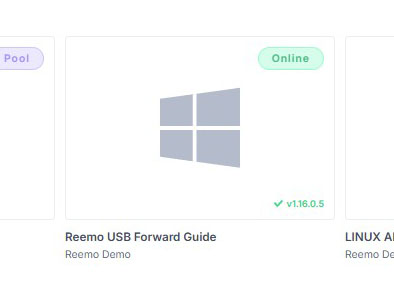
Connectez-vous d’abord à votre ordinateur via Reemo.
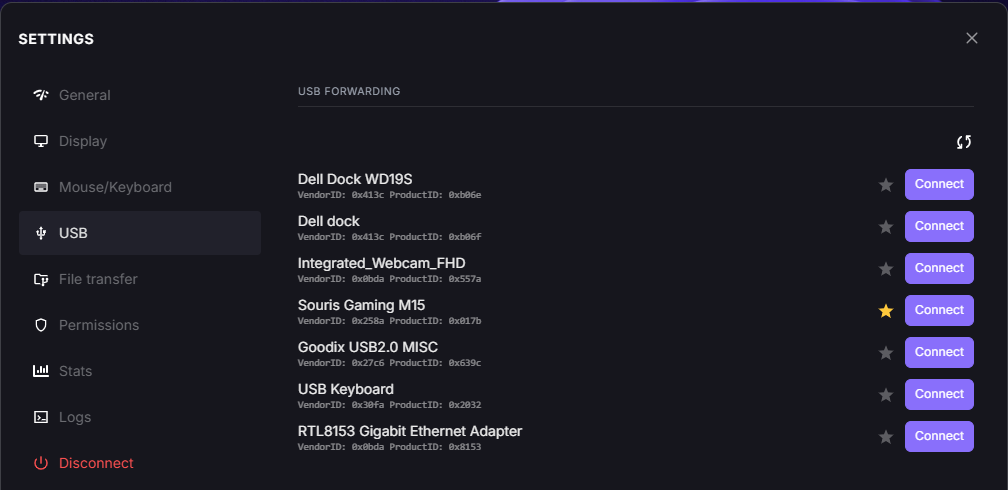
Ouvrez tune Settings (Paramètres) > usb USB depuis la barre d’outils.
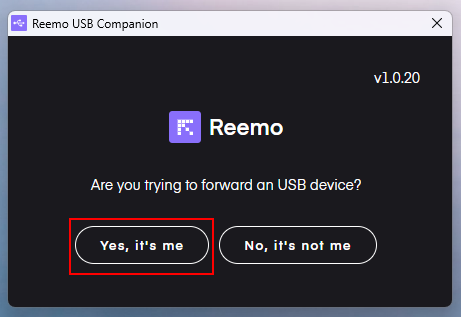
Confirmez l’accès à vos périphériques USB.
Vous devriez maintenant voir vos périphériques USB disponibles à la redirection. La suite dépend du type de périphérique que vous souhaitez rediriger :
Certains périphériques USB sont génériques : ils ne nécessitent aucun pilote constructeur, ni sur l’ordinateur local, ni sur l’ordinateur distant. C’est notamment le cas de :
Manettes de jeu (DualSense PS5, DualShock PS4, Xbox One Controller, Xbox Series Controller, manettes génériques XInput…)
Clavier
Souris
Avertissement
Si vous redirigez votre clavier ou votre souris, celui-ci sera déconnecté de votre ordinateur local et disponible uniquement sur l’ordinateur distant.
Sélectionnez le périphérique correspondant.
Cliquez sur Connect et Reemo redirigera automatiquement le périphérique USB vers l’ordinateur distant.
Vous pouvez désormais utiliser ce périphérique comme s’il était branché directement sur l’ordinateur distant.
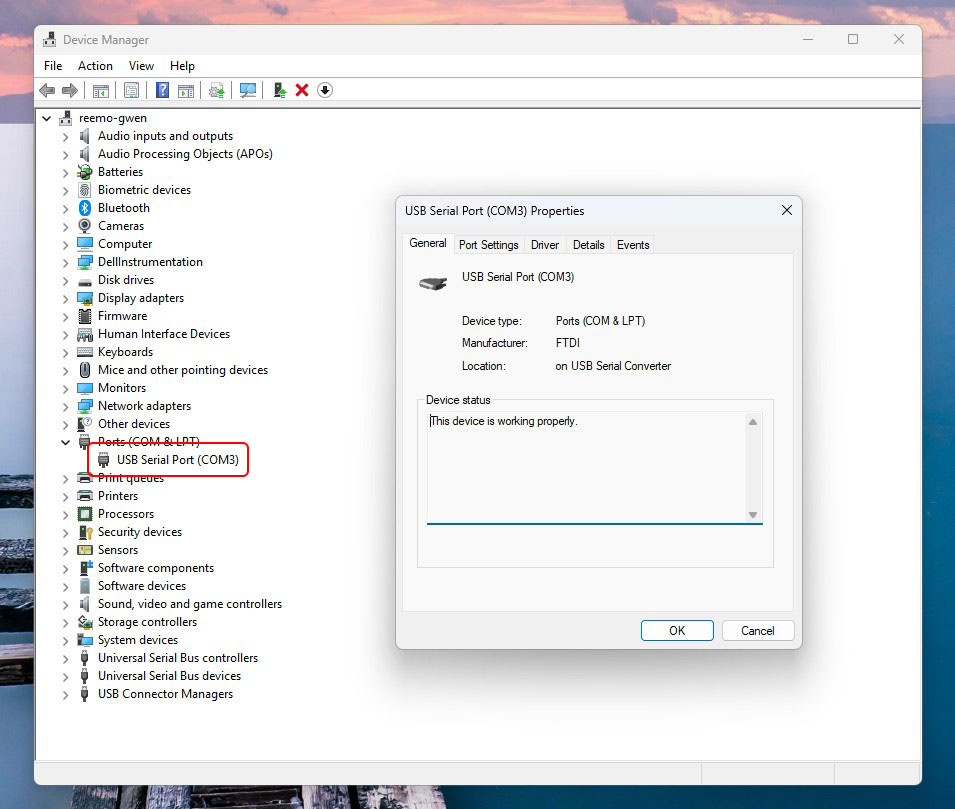
Dans cet exemple, nous prenons le cas d’une télécommande USB utilisée par les entraîneurs de la NFL pour contrôler leur logiciel de replay. Ces télécommandes sont des périphériques USB simulant un port série COM sur l’ordinateur. Ici, on peut voir que sur mon ordinateur local (avec la télécommande branchée physiquement), un port COM est exposé (COM3).
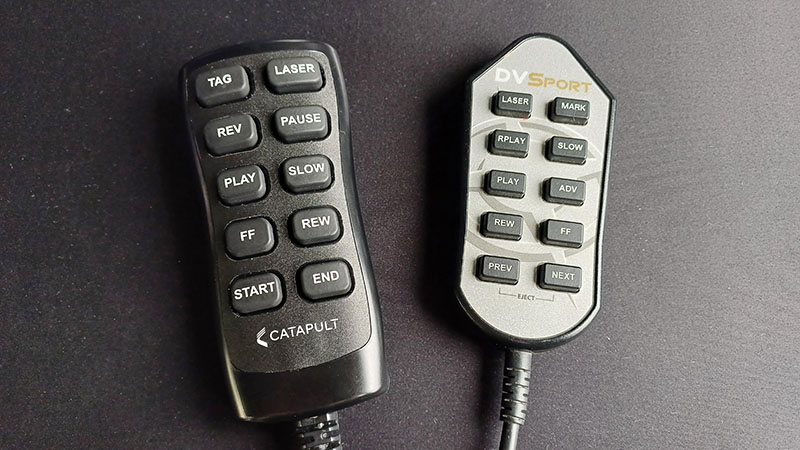
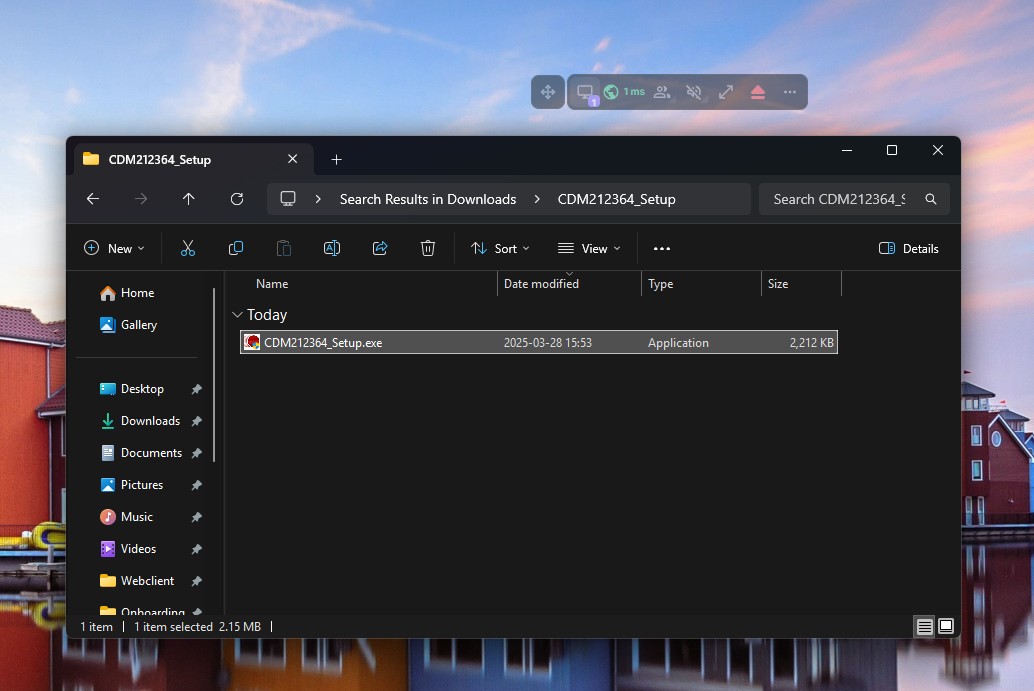
Les deux télécommandes utilisées dans cet exemple partagent le même pilote fourni par le fabricant. Certains périphériques USB nécessitent d’installer ce type de pilote constructeur sur l’ordinateur distant avant de pouvoir être redirigés.
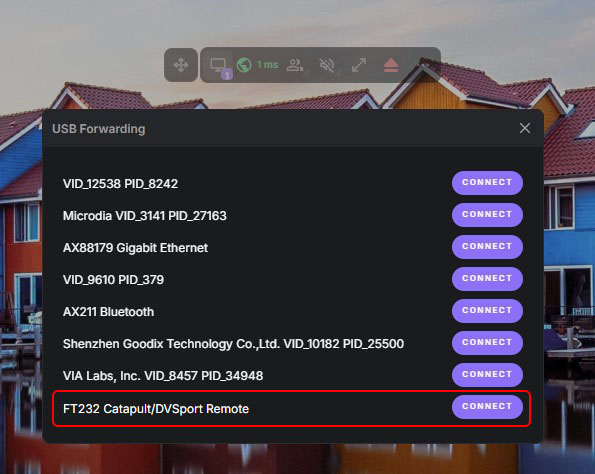
Dans notre exemple, nous sélectionnons le périphérique FT232 Catapult/DVSport Remote, correspondant à notre télécommande.
Cliquez sur Connect et Reemo redirigera automatiquement le périphérique USB vers l’ordinateur distant.
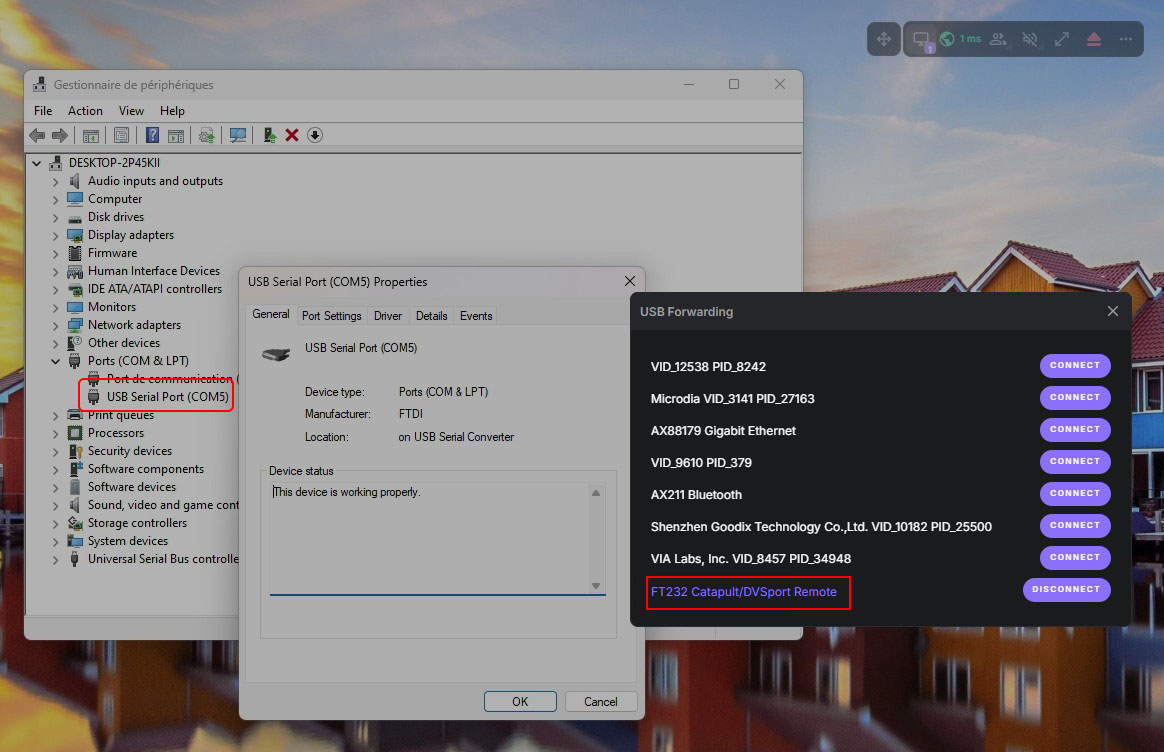
Si nous ouvrons le gestionnaire de périphériques sur l’ordinateur distant, nous voyons que la télécommande est détectée et expose un nouveau port COM (COM5). Cela signifie que le périphérique est correctement redirigé via la technologie de redirection USB de Reemo.
Vous pouvez désormais utiliser ce périphérique comme s’il était branché directement sur l’ordinateur distant.
Rediriger une tablette graphique Wacom
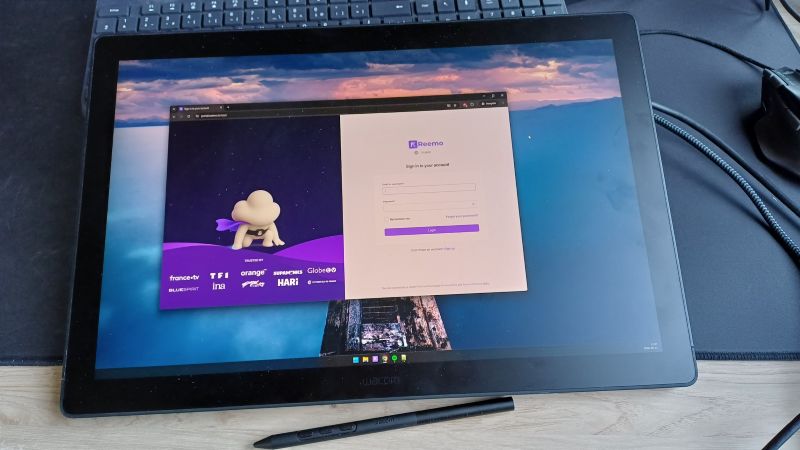
Dans cet exemple, nous redirigeons une tablette graphique Wacom Cintiq 16, utilisée pour le dessin numérique et la retouche photo.
Note
Pensez à installer les pilotes Wacom nécessaires à l’utilisation de votre tablette sur l’ordinateur distant.
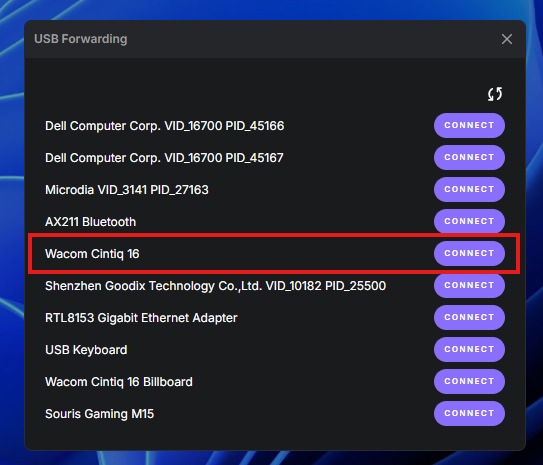
Sélectionnez le périphérique Wacom Cintiq 16, qui correspond à votre tablette.
Cliquez sur Connect et Reemo redirigera automatiquement la tablette Wacom vers l’ordinateur distant.
Important
Une fois la tablette redirigée, activez tune Settings (Paramètres) > keyboard Mouse & Keyboard (Souris et clavier) > Show remote cursor. Sans cette option, le curseur contrôlé par la tablette sur l’ordinateur distant reste invisible.
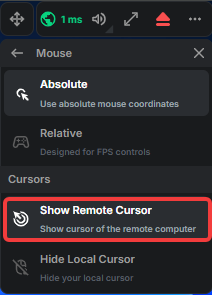
Activer Show remote cursor dans Paramètres > Souris et clavier.
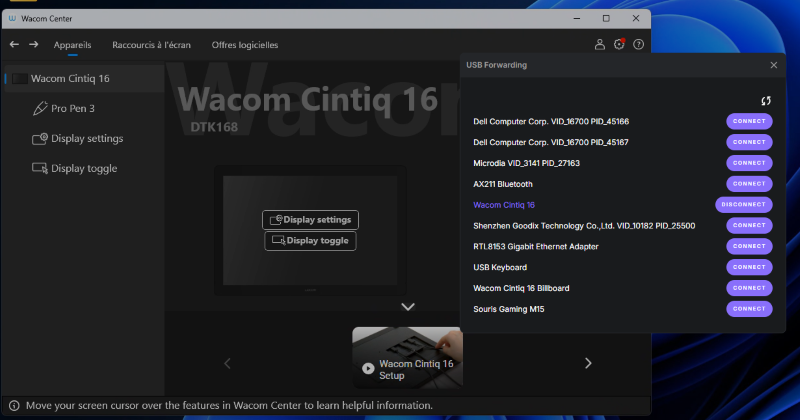
Ouvrez le Wacom Center sur l’ordinateur distant : la tablette y est détectée. Cela signifie que la tablette Wacom est correctement redirigée via la technologie de redirection USB de Reemo.
Vous pouvez désormais utiliser ce périphérique comme s’il était branché directement sur l’ordinateur distant.
Voir aussi
Redirection USB sous Linux : ce que le script d’installation de l’Agent met en place sur un ordinateur distant Linux, et le cas des stations Autodesk.
Dépannage de la redirection USB : en cas de problème lors de la redirection USB.