Découvrir le portail
Le portail Reemo a la même structure pour tous les utilisateurs. Seules les entrées des menus changent, selon votre rôle et les fonctionnalités activées sur votre instance ou votre organisation.
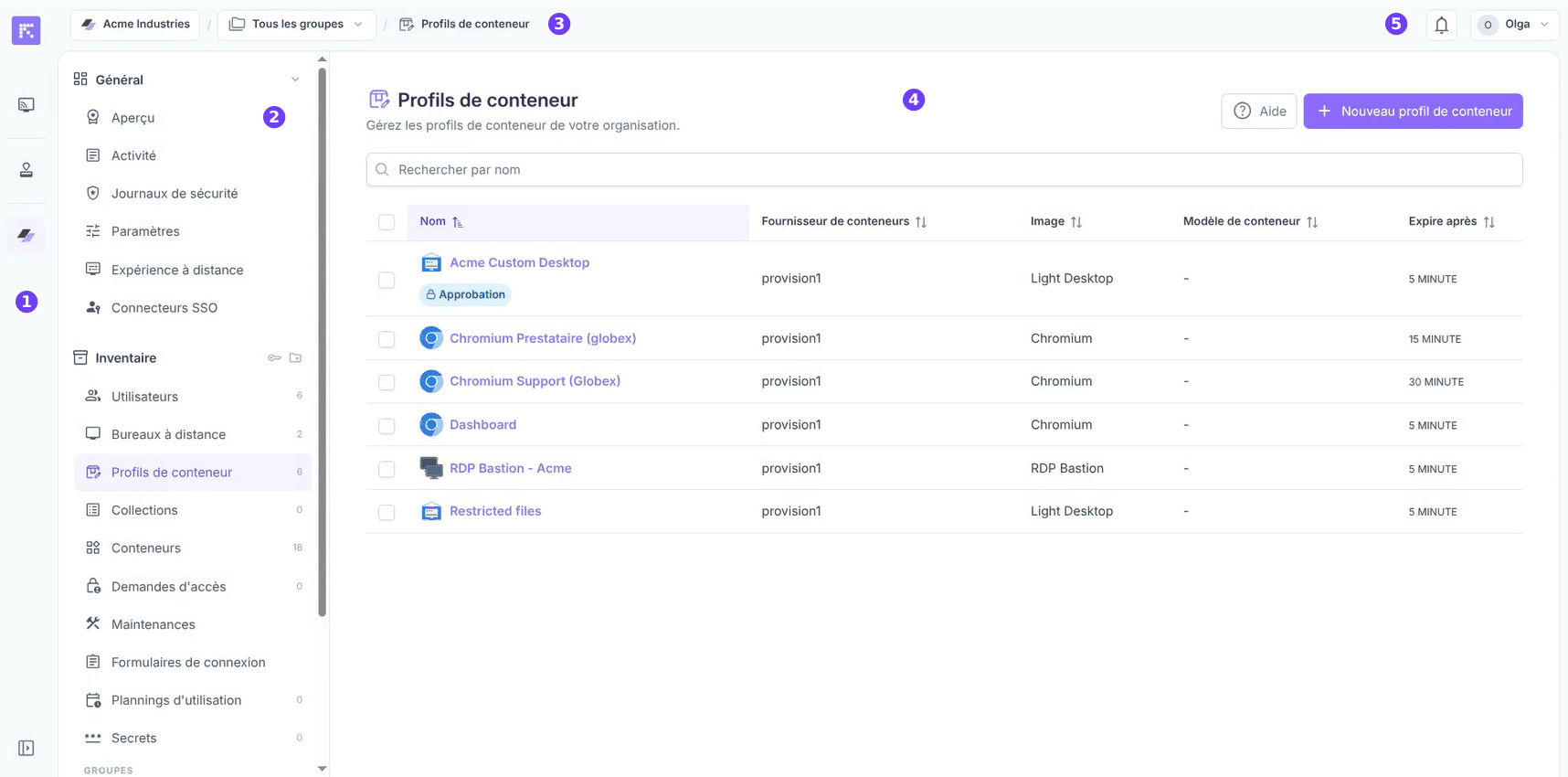
Vue d’ensemble
Barre d’icônes : à gauche de l’écran, elle donne accès aux grandes zones du portail.
Menu de l’organisation (ou de la Zone d’administration) : il regroupe les pages de la zone ouverte.
Fil d’Ariane : en haut de la page, il indique où vous êtes et permet de changer d’organisation ou de groupe.
Contenu : la page en cours.
Barre supérieure : à droite, les notifications et le menu utilisateur.
Barre d’icônes
La navigation principale reste visible à gauche de l’écran. Elle s’affiche sous deux formes : un menu avec des libellés, ou la barre d’icônes seule, plus étroite. Le bouton en bas à gauche de l’écran permet de passer de l’une à l’autre.
Par exemple, sur les pages Ressources et Mes approbations, le menu avec libellés est affiché ; dans une organisation ou dans la Zone d’administration, c’est la barre d’icônes, avec le menu de la zone à côté.
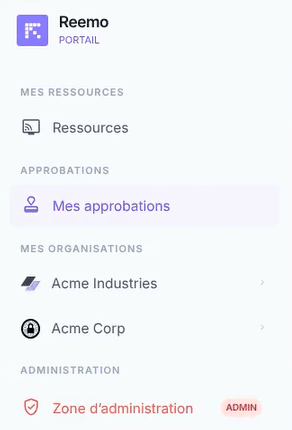
Le menu avec libellés, tel qu’il apparaît sur les pages Ressources et Mes approbations.
Quel que soit l’aspect, la navigation contient :
Ressources : vos machines, conteneurs et pools (voir Tableau de bord Ressources).
Approbations : visible si votre organisation a activé le workflow d’approbation et que vous êtes approbateur (voir Mes approbations).
Une icône par organisation que vous administrez (voir Découvrir l’interface).
verified_user Zone d’administration : réservée aux administrateurs d’instance (voir Prise en main).
Fil d’Ariane et sélecteurs
Dans une organisation, le fil d’Ariane affiche l’organisation, le groupe (Tous les groupes par défaut) et la page en cours. Ouvrez le menu de l’organisation ou du groupe pour en changer. En tant qu’administrateur, vous parcourez ainsi toutes les organisations et leurs groupes.
Astuce
Les menus du fil d’Ariane servent aussi de raccourcis. Le menu des groupes propose Nouveau groupe en bas de la liste. Depuis la Zone d’administration, le menu des organisations permet de rechercher une organisation, de les afficher toutes ou d’en créer une (Nouvelle organisation).
Barre supérieure
La barre supérieure offre un accès aux outils de votre compte :
Parler à votre CSM : contactez votre Customer Success Manager, le cas échéant.
Mettre à niveau : gérez votre plan d’abonnement, le cas échéant.
Alertes () : cette cloche, à gauche de celle des notifications, apparaît quand l’Alerting est activé. Son menu affiche les dernières alertes, puis Voir les alertes de suivi de l’instance et de vos organisations, selon vos droits (voir Alerting).
Notifications () : consultez les notifications récentes du système (voir Notifications).
Menu Utilisateur : paramètres de votre compte, thème, langue et autres outils liés à votre session (voir ci-dessous).
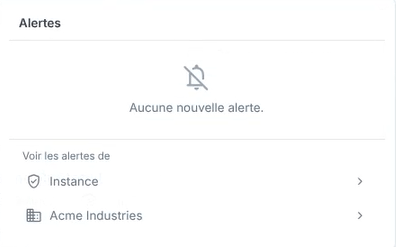
Le menu des alertes.
Menu Utilisateur
Le Menu Utilisateur (cliquez sur votre nom en haut à droite de la barre de navigation) regroupe les outils liés à votre compte et à la session en cours :
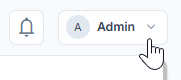
manage_accounts Paramètres : gérez votre profil, votre sécurité et vos périphériques (voir Paramètres du compte, qui inclut votre Clé Personnelle dans l’onglet Général).
Thème : bascule entre le thème clair et le thème sombre du portail.
Langue : change la langue d’affichage du portail.
Support : accédez au site de support Reemo, reemo.io/support.
Télécharger : téléchargez l’installeur de l’Agent Reemo (voir Installer l’agent Reemo).
Ajouter à l’écran d’accueil et Se déconnecter.
Fiches et formulaires
Quand vous ouvrez un élément (une image, un groupe, un profil de conteneur) ou que vous en créez un, une page s’ouvre sur la droite de l’écran, par-dessus la page en cours. Elle prend deux formes : la fiche et le formulaire. Cliquez sur la croix en haut à gauche pour la fermer.
Fiche
La fiche présente le détail d’un élément :
L’en-tête rappelle le nom de l’élément et, selon le cas, son image ou son type. Les actions disponibles (par exemple Maintenance, Dupliquer, Éditer) sont à droite de l’en-tête.
Le menu de gauche donne accès aux pages de la fiche. Ses entrées sont regroupées sous des intitulés (par exemple Ressources ou Sécurité), et un compteur indique le nombre d’éléments liés.
La page Aperçu affiche des cartes de synthèse et les informations principales.
Supprimer se trouve tout en bas du menu de gauche.
Dans une fiche ouverte depuis une autre fiche, le bouton Retour ramène à la fiche précédente.
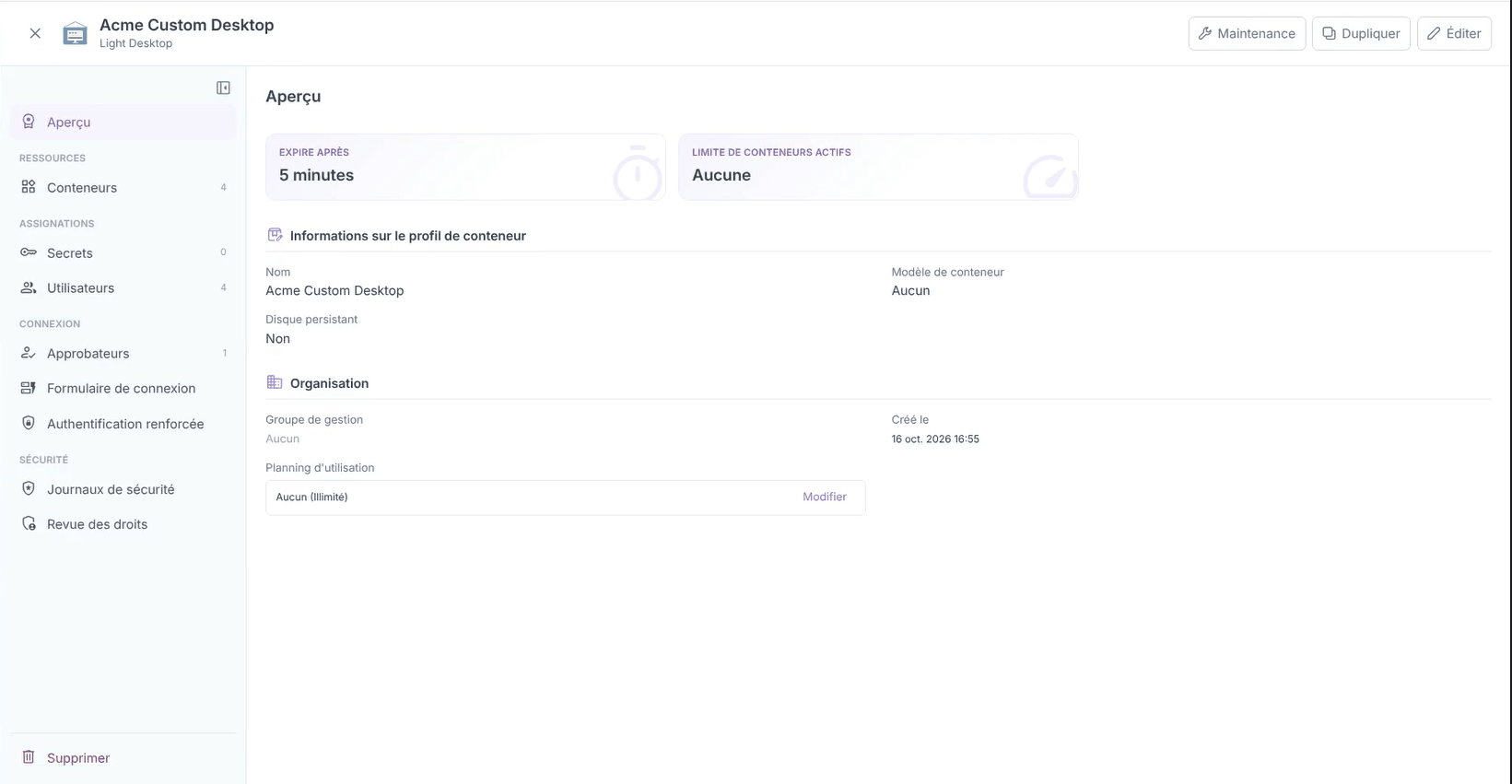
Exemple de fiche : la page Aperçu d’un profil de conteneur.
Formulaire
Le formulaire sert à créer ou à modifier un élément. Il présente des champs et se termine par un bouton de validation (par exemple Créer) et par Annuler. Quand la création demande plusieurs étapes, les boutons Précédent et Suivant permettent de les parcourir.
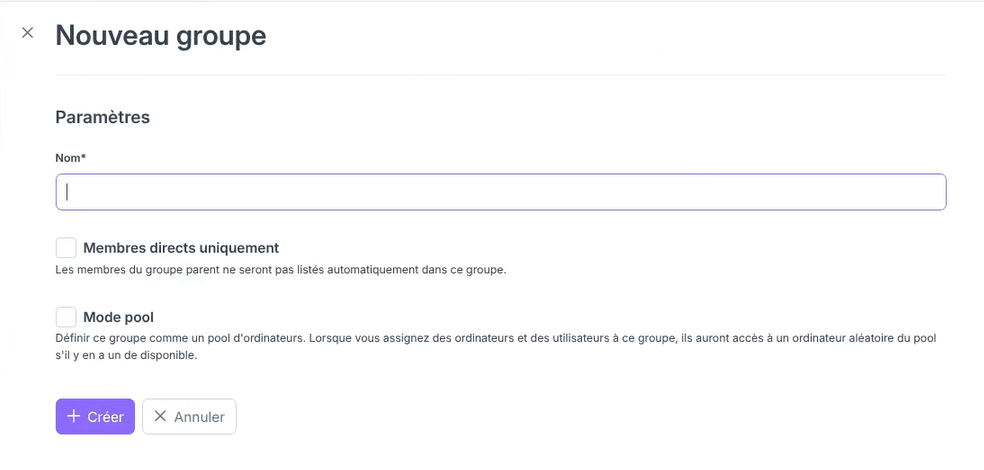
Exemple de formulaire : la création d’un groupe.
Ce que voit chaque rôle
Rôle |
Barre d’icônes |
|---|---|
Utilisateur |
Ressources, et Approbations si vous êtes approbateur. |
Administrateur d’organisation |
Les mêmes entrées, et une icône par organisation administrée. |
Administrateur d’instance |
Les mêmes entrées, les organisations, et Zone d’administration. |
Pour aller plus loin
Tableau de bord Ressources : se connecter à vos ressources depuis le tableau de bord.
Découvrir l’interface : prise en main de l’administration d’une organisation.
Prise en main : prise en main de la Zone d’administration.