Général
L’onglet General (Général) du panneau Paramètres regroupe les options de qualité vidéo et le comportement global de la barre d’outils. Un administrateur peut aussi définir certains de ces réglages pour une équipe dans des paramètres d’expérience à distance, et les verrouiller.
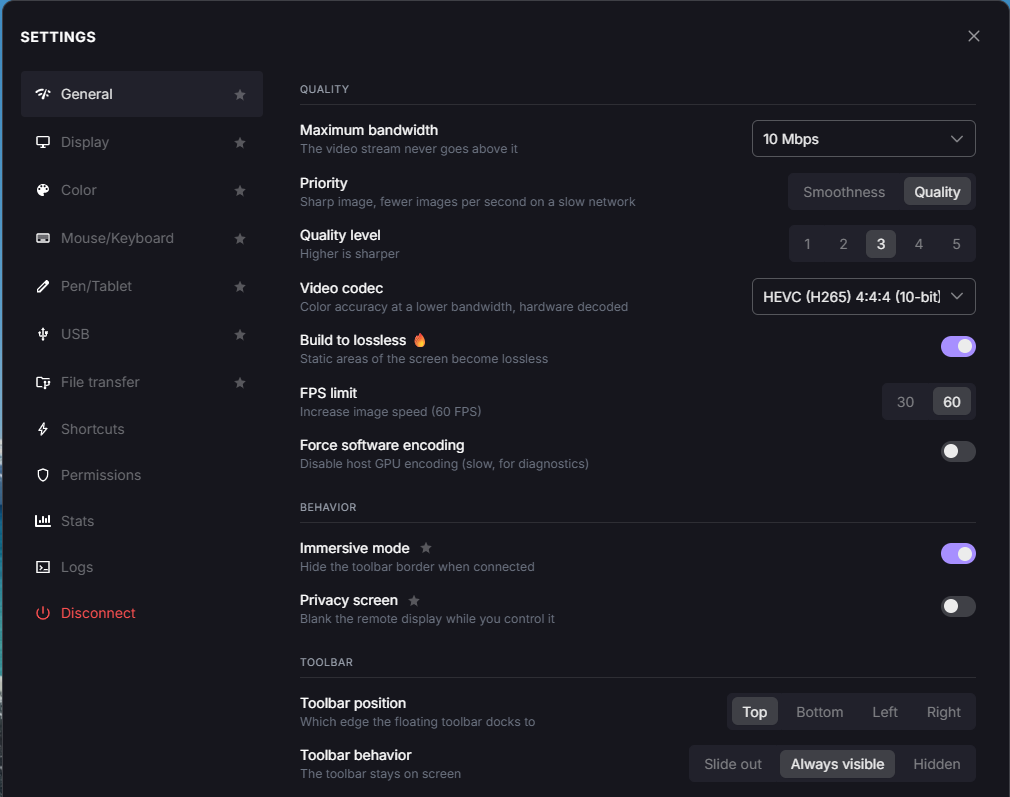
Panneau Paramètres, onglet General.
Quality (Qualité)
Ajustez la manière dont le flux vidéo est encodé et envoyé vers votre écran.
Note
Certains réglages de cette section nécessitent un Reemo Service (l’agent Reemo) à jour sur l’ordinateur distant (voir Mise à jour). Quand il est trop ancien, une icône d’avertissement warning apparaît à côté du réglage : mettez à jour le Reemo Service pour l’utiliser.
Maximum Bandwidth (Bande passante maximale)
Plafonne le débit du flux vidéo : il ne dépasse jamais la valeur choisie.
Automatic (Automatique) : Reemo ajuste la bande passante à vos écrans et à votre connexion (voir Mode automatique).
2 Mbps : Faible bande passante, artefacts de compression élevés.
5 Mbps : Connexion mobile, artefacts de compression visibles.
7 Mbps : Connexion ADSL.
10 Mbps : Connexion Wi-Fi stable (par défaut).
20 Mbps : Connexion fibre.
40 Mbps : Bonne connexion fibre.
80 Mbps : Très bonne connexion fibre.
200 Mbps : Connexion locale.
Note
Mode automatique
Avec une valeur fixe, vous devez deviner ce que votre connexion peut supporter. En mode Automatic (Automatique), Reemo choisit le plafond à votre place et l’ajuste pendant la session :
Au démarrage : le plafond est dimensionné d’après les écrans diffusés. Plus il y a de pixels (résolution, nombre d’écrans) et plus la cadence d’images est élevée, plus le plafond est haut.
Sur un réseau congestionné : quand la connexion se met à perdre des paquets vidéo, le plafond baisse en quelques secondes pour garder un flux fluide.
Quand le réseau se rétablit : le plafond remonte de lui-même.
Le champ affiche alors le plafond en cours (par exemple Adapts to your screens and network, 12.0 Mbps now). Le plafond mesuré n’est pas conservé : chaque session repart de zéro, mais votre choix Automatic est mémorisé.
Le mode automatique respecte aussi les limites qui vous concernent : la limite de bande passante de votre offre, les bornes fixées par votre organisation dans une expérience à distance et les plafonds techniques de la connexion (200 Mbps en direct, 60 Mbps via un relais, 60 Mbps par écran).
Note
Important
Automatic nécessite une connexion WebRTC et un Reemo Service qui envoie la vidéo en RTP (voir Mise à jour). Si l’une de ces conditions n’est pas remplie (Reemo Service plus ancien, relais WebSocket, session multi-ordinateurs), Automatic n’est pas disponible et la session utilise 10 Mbps par défaut.
Priority (Priorité)
Choisissez ce qui cède en premier sur un réseau lent :
Smoothness (Fluidité) : conserve la cadence d’images et accepte des artefacts de compression visibles sur un réseau lent.
Quality (Qualité) : conserve une image nette et laisse la cadence d’images baisser à la place.
Note
Quality nécessite un Reemo Service à jour sur l’ordinateur distant et une connexion via WebRTC.
Quality Level (Niveau de qualité)
Choisissez un niveau de 1 à 5 : plus le niveau est élevé, plus l’image est nette. Ce réglage est disponible uniquement quand Priority est sur Quality.
Video Codec (Codec vidéo)
Permet de choisir le codec vidéo pour optimiser la compatibilité ou la qualité d’image.
AVC 4:2:0 : Un codec très répandu, assurant une large compatibilité avec la plupart des appareils (meilleure compatibilité).
AVC 4:4:4 : Offre une meilleure fidélité des couleurs, idéal pour les contenus avec beaucoup de texte ou des graphiques précis. Il est toujours décodé en logiciel (badge SW).
HEVC 4:2:0 : Un codec plus récent offrant une meilleure compression (qualité supérieure à débit équivalent), mais peut nécessiter un matériel plus performant pour le décodage.
HEVC 4:4:4 : Offre la fidélité des couleurs du 4:4:4 avec le codec HEVC, sur les postes compatibles.
Note
HEVC 4:4:4 nécessite un Reemo Service à jour, un encodeur matériel sur l’ordinateur distant et un navigateur compatible. Pour le moment, l’encodage matériel fonctionne avec les GPU NVIDIA et Intel sous Windows, les GPU Intel sous Linux et Apple Silicon (M1, M2, etc.) sous macOS, mais pas avec AMD. Sur votre ordinateur, il faut Chrome (sous Windows et macOS) ou Safari (sous macOS) : Firefox et Edge ne le proposent pas, et aucun navigateur ne le propose sous Linux.
Note
Écran distant en HDR : même sans activer l’option HDR, Reemo applique un tone-mapping et la session reste utilisable, mais la fidélité des couleurs peut baisser. Le tone-mapping suit la profondeur choisie : en 8 bits, le flux est converti en SDR 8 bits ; en 10 bits, en SDR 10 bits.
Linux : un ordinateur distant sous Linux ne prend pas en charge le HDR (Reemo utilise Xorg, qui ne le gère pas), mais prend en charge le 10 bits (Build to Lossless ou HEVC 4:2:0). Un ordinateur local sous Linux avec Wayland et Chrome, en HEVC 4:2:0, peut afficher un poste Windows ou macOS en HDR.
Build to Lossless (Sans perte)
Quand activé, les zones fixes de l’écran (les « tuiles ») deviennent sans perte, pour un texte net et des couleurs exactes. Elles peuvent être en 10 bits, mais jamais en HDR.
FPS Limit (Limite FPS)
Définit le nombre maximum d’images par seconde du flux vidéo, en privilégiant soit la fluidité, soit la qualité d’image.
30 FPS : Privilégie la qualité d’image.
60 FPS : Privilégie la fluidité du mouvement (par défaut).
120 FPS : Privilégie la réactivité maximale.
Force Software Encoding (Forcer l’encodage logiciel)
Force l’encodage vidéo à être effectué par le CPU, même si un encodeur matériel (GPU) est disponible sur la machine distante. Cela désactive l’encodage GPU et est plus lent — utilisez-le uniquement pour les diagnostics, par exemple pour écarter un problème d’encodeur GPU.
Behavior (Comportement)
Définissez comment la session démarre et comment elle s’affiche sur votre ordinateur.
Immersive Mode (Mode immersif)
Quand activé, aucune bordure n’est affichée autour de la fenêtre Reemo pendant la connexion. Désactivez-le pour afficher une bordure autour de la fenêtre, utile pour savoir rapidement si vous travaillez localement ou à distance.
Privacy Screen (Écran de confidentialité) — Windows et macOS seulement

Encadré indiquant que l’écran de confidentialité est actif.
Note
Sous Windows, un administrateur peut masquer cet encadré avec l’option watermark de la configuration de l’agent.
Un administrateur peut aussi retirer l’écran de confidentialité pour une équipe dans des paramètres d’expérience à distance.
Credentials (Identifiants)
Ouvrez la session de l’ordinateur distant avec l’identifiant que votre administrateur lui a assigné.
Session
Le bouton Ouvrir la session ouvre la session Windows distante avec l’identifiant assigné, sans que vous ayez à le saisir. Si l’ordinateur fait partie d’un composite en mode grappe, il déverrouille aussi les autres ordinateurs de la grappe : voir Mode grappe.
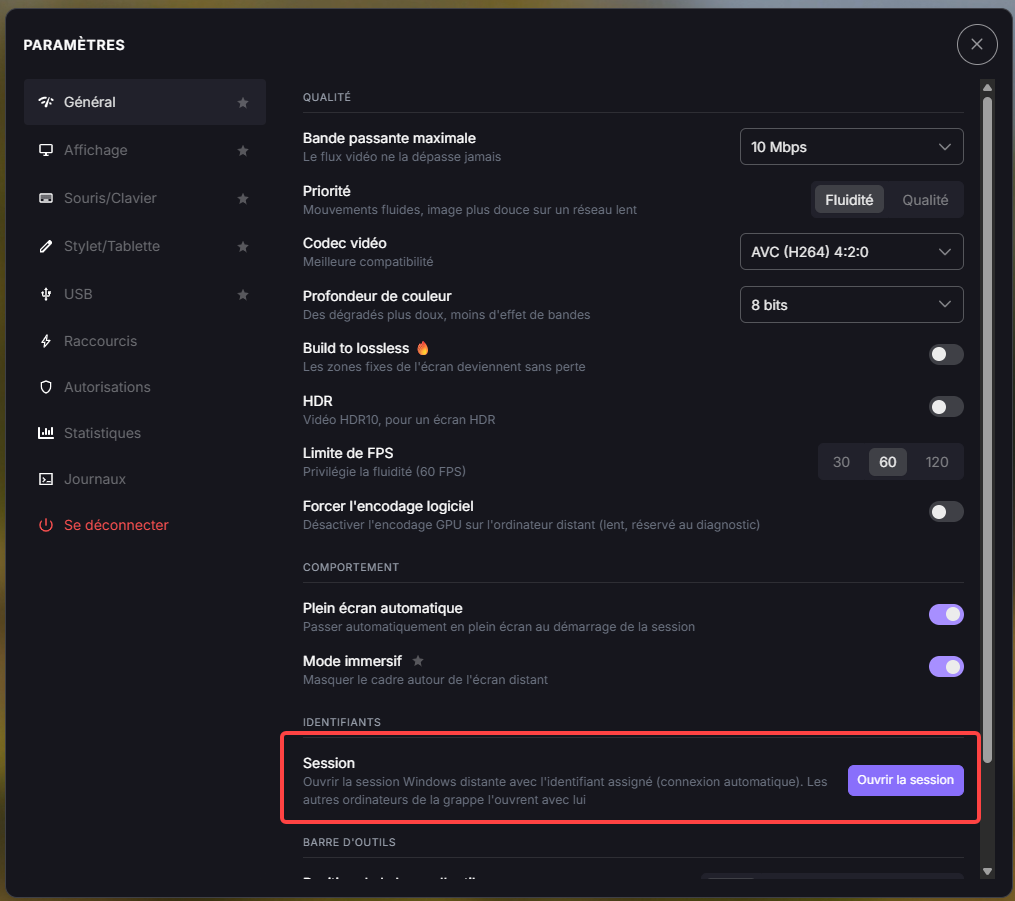
Bouton Ouvrir la session dans la section Identifiants.
Il suppose qu’un secret est assigné à l’ordinateur et que l’auto-logon est configuré : voir Configurer l’auto-logon.
Toolbar (Barre d’outils)
Choisissez l’emplacement de la barre d’outils à l’écran et le moment où elle s’affiche.
Toolbar Position (Position de la barre d’outils)
Définit le bord de l’écran auquel la barre d’outils flottante s’ancre : Top (Haut), Bottom (Bas), Left (Gauche), ou Right (Droite).
Toolbar Behavior (Comportement de la barre d’outils)
Choisissez comment la barre d’outils se comporte pendant une session :
Slide out (Rétractable), par défaut : la barre d’outils se rétracte quand elle est inactive et laisse une poignée sur le bord de l’écran pour la faire revenir.
Always visible (Toujours visible) : la barre d’outils reste affichée à l’écran.
Hidden (Masquée) : la barre d’outils est masquée. Un message le confirme et rappelle que Ctrl+Alt+B (Ctrl+Option+B sous macOS) permet de la réafficher.

Poignée laissée sur le bord de l’écran quand la barre d’outils s’est rétractée.
Retour à la vue d’ensemble du panneau Paramètres.