Affichage
Choisissez comment les affichages de l’ordinateur distant apparaissent sur vos écrans, et ajustez les réglages de chaque affichage, depuis l’onglet Display (Affichage) du panneau Paramètres.
Note
Dans cette page, un écran désigne l’un de vos propres écrans, et un affichage désigne l’un des affichages de l’ordinateur distant.
Écrans
Deux choix déterminent comment l’ordinateur distant apparaît sur vos écrans. How you work (Mode de travail) se règle sur One screen (Un écran) ou Multiple screens (Plusieurs écrans), et Remote displays (Affichages distants) sur Manual configuration (Configuration manuelle) ou Match my screens (Reproduire mes écrans). Votre choix est mémorisé pour cet ordinateur et ces écrans, mais uniquement dans le navigateur que vous utilisez. Les quatre combinaisons sont décrites ci-dessous.
One screen avec Manual configuration
L’ordinateur distant est affiché tel qu’il est, dans la fenêtre que vous utilisez, et rien ne change sur lui. Utilisez les boutons d’affichage de la barre d’outils pour passer d’un affichage distant à l’autre, ou le bouton splitscreen (All) pour les voir côte à côte.
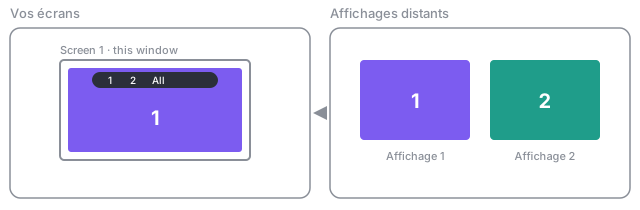
One screen, Manual configuration : une fenêtre, les affichages distants tels qu’ils sont.

La barre d’outils avec One screen : un bouton par affichage distant, et le bouton splitscreen (All).
One screen avec Match my screens
L’ordinateur distant obtient un affichage à la taille de votre écran ou de votre fenêtre. Pendant que Reemo s’en charge, le message Setting up your screens s’affiche.
Un réglage Match apparaît aussi :
Screen : l’affichage distant garde la taille de votre écran, même hors plein écran.
Window : l’affichage distant prend la taille de votre fenêtre et la suit quand vous la redimensionnez.
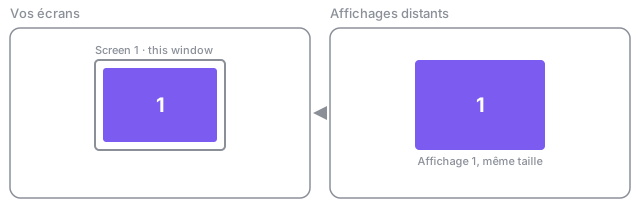
One screen, Match my screens : un affichage à la taille de votre écran ou de votre fenêtre.
Multiple screens avec Manual configuration
Rien ne change sur l’ordinateur distant, et vous décidez quel affichage distant apparaît sur quel écran, dans Your screens (Vos écrans) :
Auto : chaque écran montre un affichage distant, et les affichages supplémentaires se partagent le dernier écran.
Manual (Manuel) : placez les affichages vous-même. Faites glisser un affichage distant sur l’écran de votre choix. Quand plusieurs affichages sont sur le même écran, ils se le partagent côte à côte, ce qui donne une vue en splitscreen.
Chacun de vos écrans est représenté par un cadre. Le cadre marqué this window (cette fenêtre) est l’écran où la fenêtre Reemo est ouverte, et un écran sans affichage est marqué Not used (Inutilisé). Pour masquer un affichage distant, déposez-le dans la zone Not shown (Non affiché). Les affichages masqués restent listés dans cette zone : faites-en glisser un sur un écran pour l’afficher de nouveau.
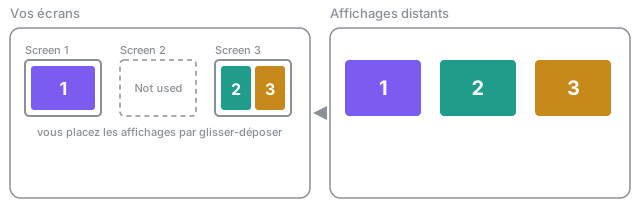
Multiple screens, Manual configuration : vous placez les affichages vous-même.
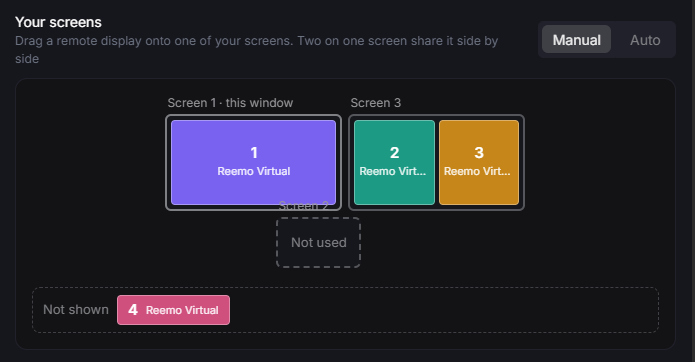
Multiple screens, Manual configuration : l’affichage 1 sur l’écran 1, les affichages 2 et 3 se partagent l’écran 3, l’affichage 4 est masqué dans la zone Not shown, et l’écran 2 n’est pas utilisé.
Multiple screens avec Match my screens
Cliquez sur l’un de vos écrans dans Your screens (Vos écrans) pour l’utiliser ou non. Un écran utilisé est marqué Used (Utilisé), et l’ordinateur distant obtient un affichage pour chaque écran utilisé, à la taille de cet écran. Vos écrans et les affichages distants se correspondent un à un : travailler sur l’ordinateur distant donne l’impression d’être devant lui.
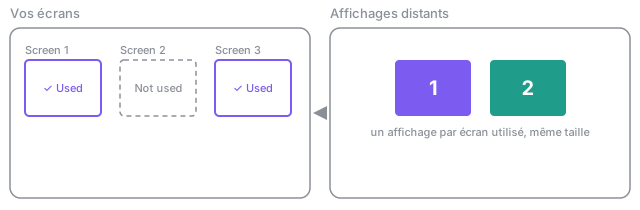
Multiple screens, Match my screens : un affichage pour chaque écran utilisé.
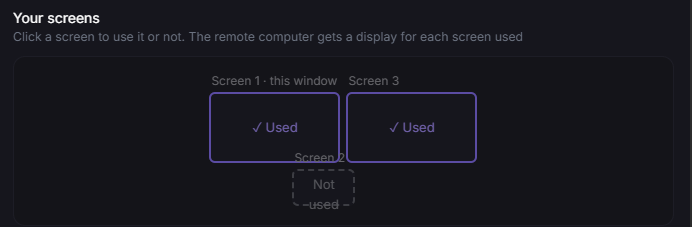
Match my screens : les écrans 1 et 3 sont utilisés, l’écran 2 ne l’est pas.
Voir la démonstration (1 min 15)
La vidéo montre le placement manuel des affichages, la zone Not shown, le retrait d’un affichage virtuel, l’orientation Portrait et le basculement Used avec Match my screens. Vos préférences d’affichage sont conservées d’une session à l’autre. Tout ce qu’elle montre est décrit dans cette page.
Auto Fullscreen (Plein écran automatique)
Quand cette option est activée, la session passe en plein écran dès son démarrage. Avec Multiple screens (Plusieurs écrans), elle le fait sur chaque écran utilisé.
Note
Avec Multiple screens (Plusieurs écrans), le plein écran sur vos autres écrans nécessite un clic : un message Restore fullscreen view? apparaît sur chacun d’eux, et vous cliquez sur Enter fullscreen. Votre navigateur peut éviter ce clic s’il autorise le plein écran pour ce site. Voir Automate it with a Chrome policy (Automatiser via une politique Chrome) pour configurer cela automatiquement pour tous les utilisateurs via une politique d’entreprise Chrome.
Affichages
Scaling (Mise à l’échelle)
Quand cette option est activée, la vidéo est mise à l’échelle pour remplir la zone disponible. C’est utile si la résolution distante est inférieure à celle de votre écran local, bien que cela puisse causer un léger flou. Pour le meilleur résultat, préférez ajuster la résolution plutôt que d’utiliser la mise à l’échelle. Avec Match my screens (Reproduire mes écrans), la mise à l’échelle est toujours activée.
Réglages d’un affichage
Sélectionnez un affichage dans la liste pour modifier ses réglages. Chaque affichage indique son nom, sa résolution et sa fréquence de rafraîchissement. L’affichage principal est marqué PRIMARY (PRINCIPAL) et les affichages virtuels sont marqués VIRTUAL (VIRTUEL).
La plupart des utilisateurs n’ont pas besoin de modifier ces réglages.
Note
Avec Match my screens (Reproduire mes écrans), la résolution, la fréquence de rafraîchissement, l’orientation et le zoom sont verrouillés et suivent vos écrans : seule la Maximum bandwidth (Bande passante maximale) peut être modifiée. Pour changer la résolution ou la fréquence de rafraîchissement, passez en Manual configuration (Configuration manuelle).
Resolution (Résolution) : la résolution de l’affichage, par exemple 1920 × 1080.
Note
Pour une expérience optimale, utilisez une résolution adaptée à votre écran local.Si la résolution de l’ordinateur distant est trop élevée, cela peut entraîner une utilisation excessive de la bande passante et des performances réduites.Si la résolution de l’ordinateur distant est inférieure à celle de votre écran local, vous verrez des bandes noires autour de l’affichage. Pour éviter cela, ajustez la résolution ici, ou activez la mise à l’échelle.Refresh rate (Fréquence de rafraîchissement) : la fréquence de rafraîchissement de l’affichage, par exemple 60 Hz.
Orientation : Landscape (Paysage) ou Portrait. Le mode Portrait place l’affichage à la verticale : la largeur et la hauteur sont inversées, un affichage de 2560 × 1440 devient donc 1440 × 2560. C’est utile pour un écran posé à la verticale.
Zoom : le niveau de zoom, par exemple 100 %. Il s’applique à tous les affichages.
Maximum bandwidth (Bande passante maximale) : le maximum que cet affichage peut utiliser. Vous pouvez définir une valeur différente pour chaque affichage. La valeur par défaut est Auto.
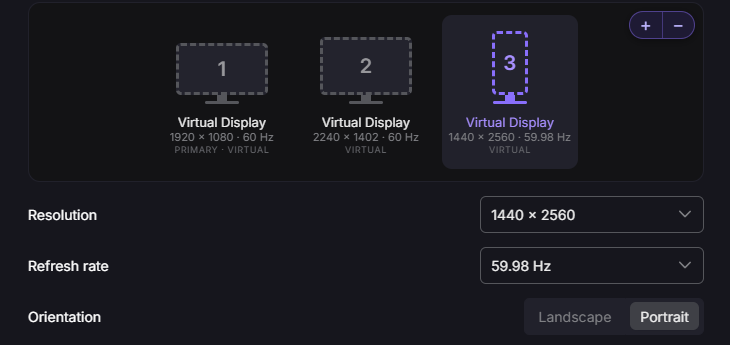
Affichage 3 en orientation Portrait : sa largeur et sa hauteur sont inversées.
Virtual Displays (Affichages virtuels)
Ajoutez ou supprimez des affichages virtuels sur l’ordinateur distant avec les boutons + et - au-dessus de la liste des affichages :
+ : ajoute un affichage virtuel. Jusqu’à 5 affichages virtuels sont pris en charge. Un nouvel affichage virtuel est toujours placé à droite de l’affichage précédent.
- : supprime un affichage virtuel.
Note
La disponibilité dépend du système d’exploitation de l’ordinateur distant :
Windows : nécessite l’installation du pilote d’affichage virtuel. S’il n’est pas installé, les boutons sont marqués Driver required. Suivez les instructions de la section Écrans virtuels pour l’installer.
macOS : pris en charge nativement, aucune installation de pilote nécessaire.
Linux : pris en charge sans installation supplémentaire sur une carte Intel ou AMD, dans la limite des sorties libres de la carte graphique. Sur une carte NVIDIA, Reemo utilise les ports libres de la carte à certaines conditions, ou le module EVDI. Voir la section Écrans virtuels.
Retour à la vue d’ensemble du panneau Paramètres.