Souris et clavier
L’onglet Mouse/Keyboard (Souris/Clavier) du panneau Paramètres ajuste les modes d’entrée et le comportement du clavier.
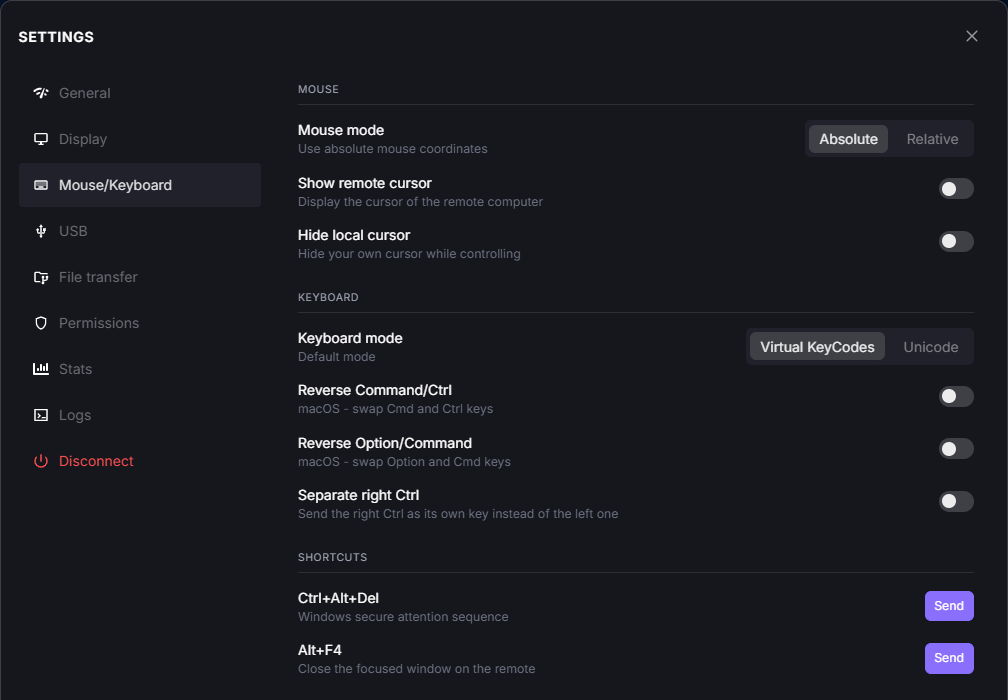
Panneau Paramètres, onglet Mouse/Keyboard.
Note
Les options qui ont une étoile à côté de leur nom peuvent être épinglées à la barre d’outils : cliquez sur l’étoile (voir Épingler des favoris à la barre d’outils).
Mouse (Souris)
Mouse Mode (Mode souris)
Absolute : utilise les coordonnées absolues de la souris. Offre une meilleure précision lors des mouvements et est recommandé pour la plupart des utilisations standard.
Relative : utilise les mouvements relatifs de la souris (au lieu de la position). Conçu pour les jeux vidéo, notamment les FPS, où les mouvements continus et fluides sont essentiels.
Show Remote Cursor (Afficher le curseur distant)
Affiche le curseur de l’ordinateur distant. Particulièrement utile quand plusieurs personnes utilisent la même machine : sans cette option, l’utilisateur distant ne voit pas le curseur de l’utilisateur local.
Hide Local Cursor (Masquer le curseur local)
Masque votre curseur local (à utiliser en combinaison avec Show Remote Cursor). Particulièrement utile pour les utilisateurs de tablettes graphiques afin de contrer la latence : seule la position réelle du curseur distant est affichée, pas celle du curseur local qui peut avoir un léger décalage.
Important
Si vous êtes connecté à une machine Windows et que vous ne voyez pas le curseur, cela signifie qu’aucune souris n’est connectée physiquement au PC. Pour corriger ce problème, branchez une souris ou activez les Mouse Keys dans Windows (Paramètres > Accessibilité > Souris > Contrôler votre souris avec un pavé numérique).
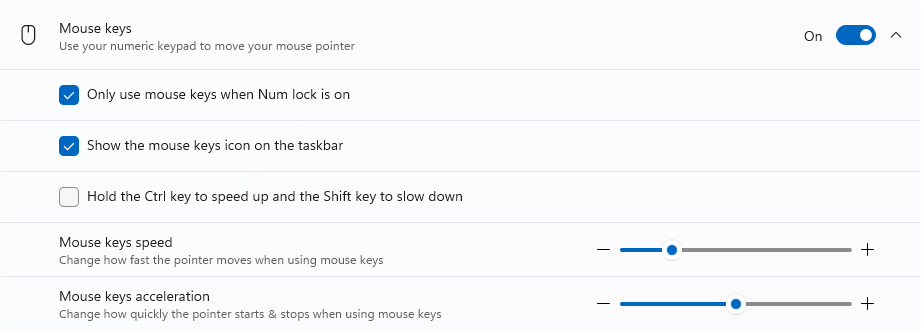
Activation des Mouse Keys dans Windows.
Keyboard (Clavier)
Keyboard Mode (Mode clavier)
- Virtual KeyCodes (par défaut)envoie le code physique de la touche (sa position sur le clavier).
- Exemple : si votre clavier local est AZERTY et la machine distante est QWERTY, appuyer sur la touche A en local enverra un Q à la machine distante.Ce mode est utile si vous souhaitez reproduire la disposition physique de votre clavier, indépendamment de la langue ou du mapping distant.
- Unicodeenvoie directement le caractère Unicode correspondant à la touche pressée.
- Exemple : taper A sur un clavier AZERTY enverra un A, même si la machine distante est configurée en QWERTY.Ce mode est particulièrement utile quand les dispositions de clavier diffèrent (AZERTY ↔ QWERTY, ou autres dispositions non standards), ou que vous utilisez des claviers avec des spécificités système (Windows ↔ macOS, claviers personnalisés, etc.).
Avertissement
Note
Unicode reste sans effet sur une machine distante Linux, qui reçoit toujours de l’Unicode.
Un administrateur peut aussi définir le mode clavier par défaut pour une équipe dans des paramètres d’expérience à distance, et le verrouiller.
Modifier Keys (Touches de modification)
Cliquez sur Customize (Personnaliser) pour choisir vers quelle touche de la machine distante chaque touche de modification de votre clavier (Ctrl, Alt, Win ou Cmd) est envoyée. Le badge à côté du réglage indique la combinaison, par exemple For PC → macOS.
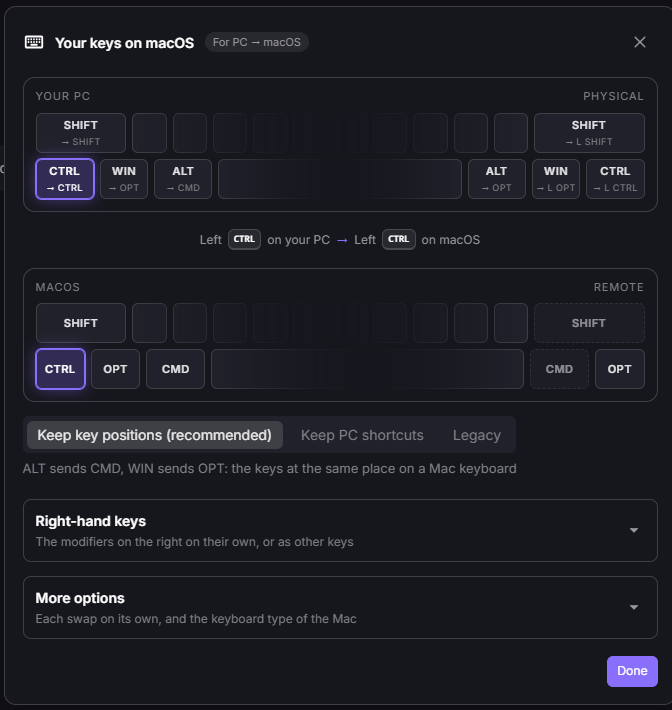
Fenêtre ouverte par le bouton Customize, PC → macOS, avec Keep key positions sélectionné.
La fenêtre affiche votre clavier (Your PC) au-dessus du clavier distant, et la phrase entre les deux résume la destination de la touche mise en évidence. À la première connexion, une notification en haut à droite de l’écran propose See keys (Voir les touches), qui ouvre cette fenêtre. Elle n’apparaît qu’une fois par utilisateur.
Les modes sont disponibles quand votre ordinateur et la machine distante n’utilisent pas le même système : PC → macOS ou macOS → PC. Windows et Linux comptent pour un seul système, PC, car ils ont les mêmes touches de modification. Entre deux PC, chaque touche est envoyée vers la touche du même nom (sous Linux, Win correspond à Super), et vous l’ajustez avec les options ci-dessous.
Choisir un mode
Pour un PC → macOS, chaque mode envoie les touches de votre PC comme suit :
Mode |
Ctrl |
Alt |
Win |
À choisir pour |
|---|---|---|---|---|
Keep key positions (recommandé) |
Ctrl |
Cmd |
Opt |
Retrouver chaque touche au même emplacement que sur un clavier Mac. |
Keep PC shortcuts |
Cmd |
Opt |
Ctrl |
Garder Ctrl+C, Ctrl+V et les autres raccourcis que vous connaissez. |
Legacy |
Ctrl |
Opt |
Cmd |
Envoyer chaque touche selon son nom, comme dans les versions précédentes de Reemo. |
Avec Keep key positions, Ctrl reste Ctrl : pour copier, appuyez sur Alt+C (le Mac reçoit Cmd+C) ou choisissez Keep PC shortcuts.
Pour un macOS → PC, Keep PC shortcuts s’appelle Keep Mac shortcuts : Cmd envoie Ctrl, donc Cmd+C et Cmd+V fonctionnent comme sur votre Mac.
Cliquez sur Reset (Réinitialiser) pour rétablir les réglages par défaut.
Affiner les touches
Chaque mode règle les options ci-dessous à votre place. Vous pouvez aussi les régler une par une.
Utilisez Right-hand keys pour choisir comment sont envoyés les modificateurs situés à droite du clavier :
Separate right Alt (AltGr) : si la disposition de votre clavier a une touche AltGr (comme l’AZERTY français ou l’US International), elle envoie toujours AltGr, que cette option soit activée ou non. Si votre disposition n’a qu’un Alt (comme l’US ANSI), activez cette option pour envoyer AltGr à la machine distante.
Separate right Ctrl, Separate right Shift et Separate right Win : chaque touche de droite est envoyée comme telle, et non comme celle de gauche. Utilisez-les pour les logiciels qui distinguent les deux, comme VirtualBox.
Right Alt as Cmd et Right Ctrl as Opt (macOS uniquement) : ces options ne sont disponibles que quand la position des touches est respectée, avec Keep key positions ou Match key positions.
Par exemple, avec Separate right Alt (AltGr) activé, un clavier QWERTY US peut saisir le signe euro sur une machine distante configurée en AZERTY français.
Utilisez More options pour définir chaque échange séparément :
Reverse Win ↔ Ctrl (tous les systèmes) : Win envoie Ctrl et Ctrl envoie Win (Super sous Linux, Cmd sous macOS).
Reverse Alt ↔ Win (Windows et Linux) : Alt envoie Win (Super sous Linux) et Win envoie Alt.
Match key positions (quand votre ordinateur et la machine distante utilisent des systèmes différents) : elle a le même effet que le mode Keep key positions.
ISO keyboard (macOS uniquement) : activez-le si la touche à gauche du 1 et celle à côté du Maj gauche sont inversées.
Cliquez sur Done (Terminé) pour fermer la fenêtre.
Shortcuts (Raccourcis)
Envoyez un raccourci système ou une action clavier à la machine distante en un clic. Certains boutons dépendent du système d’exploitation de la machine distante. Les raccourcis personnalisés, que vous définissez vous-même, sont décrits dans Shortcuts (Raccourcis).
Ctrl+Alt+Del (Ctrl+Alt+Suppr, indisponible sur les machines macOS)
Cliquez sur Send (Envoyer) pour envoyer la combinaison Ctrl+Alt+Suppr à la machine distante, par exemple pour ouvrir le Gestionnaire des tâches ou l’écran de sécurité Windows.
Windows intercepte ce raccourci système sur l’ordinateur local avant qu’il n’atteigne la machine distante, ce qui explique la présence d’un bouton dédié. Le bouton apparaît pour les machines distantes Windows et Linux. Il n’apparaît pas pour les machines distantes macOS, où ce raccourci n’existe pas.
Alt+F4 (indisponible sur les machines macOS)
Cliquez sur Send (Envoyer) pour fermer la fenêtre active sur la machine distante. Le bouton n’apparaît pas pour les machines distantes macOS, où ce raccourci n’existe pas.
Paste as Keystrokes (Coller par saisie clavier)
Cliquez sur Paste (Coller) pour saisir le texte de votre presse-papiers sur la machine distante, touche par touche. Utilisez-le pour un champ qui refuse un collage classique, comme l’écran de connexion Windows.
Release All Keys (Relâcher toutes les touches)
Cliquez sur Release (Relâcher) pour relâcher toutes les touches et tous les modificateurs encore maintenus enfoncés sur la machine distante, par exemple un Ctrl, Alt ou Maj bloqué. Utilisez-le pour le dépannage quand la machine distante se comporte comme si une touche restait enfoncée.
Retour à la vue d’ensemble du panneau Paramètres.