Gérer les composites
Un composite regroupe les écrans d’un ou plusieurs ordinateurs source au sein d’une seule ressource virtuelle, qui se comporte ensuite comme un poste de travail classique, visible dans la liste Bureaux à distance et assignable à des utilisateurs, groupes et collections. Les composites sont couramment utilisés pour remplacer un boîtier KVM physique, par exemple pour afficher côte à côte un flux vidéo et un flux de supervision.
Accès : inventory_2 Inventaire > tv Bureaux à distance.
Utilisez la bascule Tous / Ordinateurs / Composites pour n’afficher que les composites (voir Gérer les postes de travail).
Créer un composite
Rendez-vous dans inventory_2 Inventaire > tv Bureaux à distance.
Cliquez sur Nouveau Composite.
Renseignez les champs du formulaire.
Cliquez sur Créer.
Le composite apparaît dans la liste Bureaux à distance avec le type Composite. L’assigner à des utilisateurs, groupes ou collections fonctionne de la même façon que pour un ordinateur (voir Assigner des utilisateurs à un ordinateur).
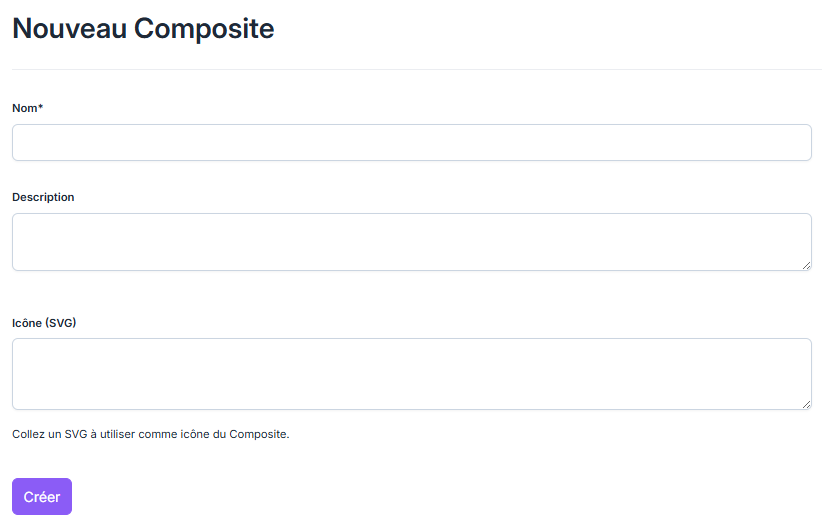
Formulaire Nouveau Composite.
Champs du formulaire
Nom (obligatoire) : le libellé du composite.
Description : optionnelle.
Icône (SVG) : optionnelle, collez un SVG à utiliser comme icône du composite.
Consulter et modifier un composite
Cliquez sur le nom d’un composite pour ouvrir son profil. La carte Informations sur le composite donne son état (voir État d’un composite ci-dessous), le nombre de sources et de machines (une machine utilisée par plusieurs sources n’est comptée qu’une fois), son groupe de gestion, ses dates de création et de dernier accès, et sa description.
Depuis le profil :
Modifiez le nom, la description et l’icône avec Éditer.
Mettez à jour les informations et l’état avec Actualiser.
Configurez les écrans projetés dans l’onglet Sources (voir Configurer les sources).
Gérez les accès et les paramètres dans les autres onglets (voir Onglets disponibles).
Onglets disponibles
L’onglet Sources est propre aux composites : voir Configurer les sources. Les autres onglets sont identiques à ceux d’un profil d’ordinateur. Les onglets Approbateurs, Formulaire de connexion et Alerting n’apparaissent que si la fonctionnalité correspondante est activée.
Utilisateurs : utilisateurs assignés au composite.
Approbateurs : utilisateurs qui approuvent les demandes de connexion (voir Définir les règles de la ressource).
Formulaire de connexion : questions posées à chaque connexion (voir Choisir le formulaire d’une ressource).
Groupes : groupes associés au composite.
Collections : collections associées au composite (voir Assigner des postes de travail à une collection).
Alerting : alertes rapides sur le composite (voir Créer une alerte rapide depuis une ressource).
Supprimer : supprime définitivement le composite.
État d’un composite
Un composite agrégeant plusieurs ordinateurs source, son état reflète l’état combiné de toutes ses sources :
En ligne : tous les ordinateurs source sont en ligne.
Occupé : au moins un ordinateur source a une session active. Le nombre affiché indique les personnes connectées à la ressource ; survolez l’état pour voir leur nom.
Partiel : certains ordinateurs source sont en ligne, mais pas tous.
Hors ligne : tous les ordinateurs source sont hors ligne.
Dans la liste Bureaux à distance, la barre des états filtre les ressources, ordinateurs et composites confondus, et indique le nombre de ressources dans chaque état. Elle se combine avec la bascule Tous / Ordinateurs / Composites.

Filtres par état de la liste Bureaux à distance.
Configurer les sources
Ouvrez l’onglet Sources du profil d’un composite pour ajouter, retirer ou réordonner les écrans qu’il projette. Les changements sont enregistrés automatiquement.
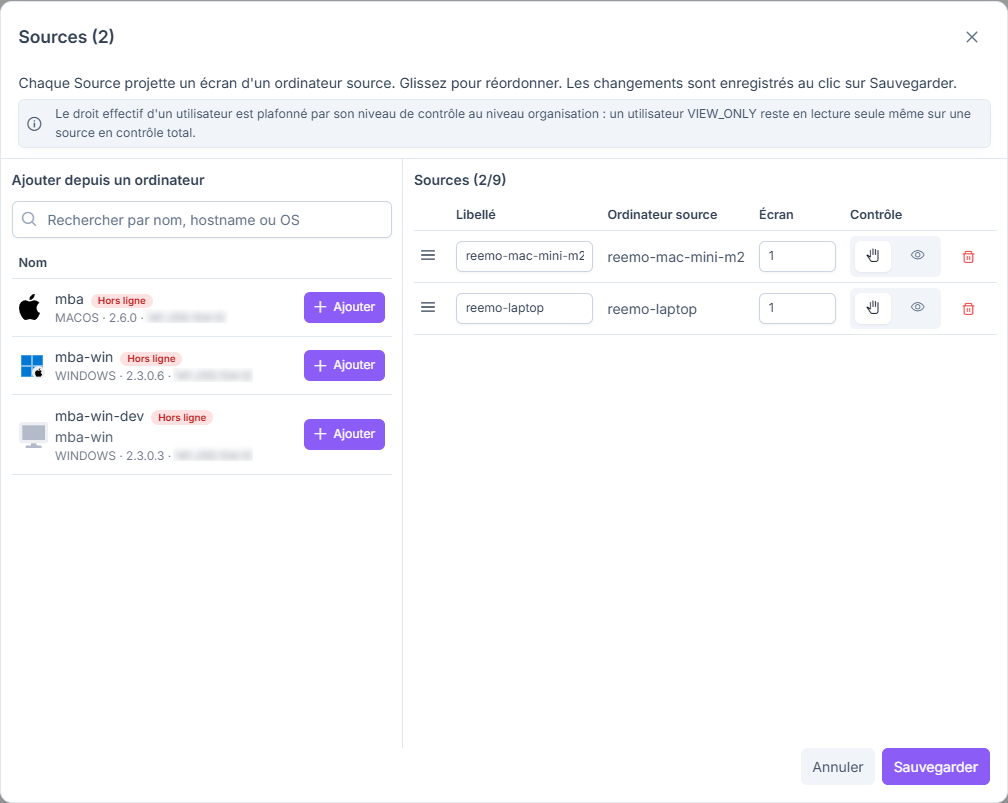
Liste des sources d’un composite.
Pour ajouter des sources :
Cliquez sur Assigner plus de sources.
Dans la fenêtre Assigner des sources, parcourez les groupes ou recherchez un ordinateur par nom, hostname ou OS.
Cliquez sur Assigner en face de l’ordinateur voulu.
Chaque assignation ajoute une nouvelle source. Un même ordinateur peut être assigné plusieurs fois, une source par écran : un badge (par exemple ×2) indique le nombre de sources qui l’utilisent déjà. Un composite peut contenir jusqu’à 9 sources.
Note
Les sources d’un composite sont des ordinateurs (bureaux à distance). Les conteneurs n’apparaissent pas dans la fenêtre d’assignation.
Pour chaque source, la liste propose :
Libellé : nom modifiable affiché à la place de la source, par exemple dans la toolbar.
Écran : le numéro d’écran à projeter depuis l’ordinateur source.
Contrôle : si les utilisateurs qui se connectent via cette source ont le contrôle total () ou un accès en lecture seule ().
Glissez une source par sa poignée (☰) pour la réordonner. Cliquez sur l’icône de corbeille pour la retirer.
Note
Le droit effectif d’un utilisateur sur une source est plafonné par son niveau de contrôle au niveau organisation : un utilisateur VIEW_ONLY reste en lecture seule même sur une source configurée en contrôle total (voir Démarrer une session en mode Visualiser).
Activer le mode grappe
Le mode grappe déverrouille d’un seul geste tous les ordinateurs d’un composite : vous déverrouillez l’ordinateur principal, et les autres ordinateurs se déverrouillent avec lui. L’ordinateur principal est le premier de la liste des sources, repéré par le badge Principal. Pour en changer, glissez une autre source en première position.
Note
Le mode grappe fonctionne avec des ordinateurs Windows. La bascule est visible sur tous les composites, mais elle n’a aucun effet tant que les ordinateurs ne remplissent pas les prérequis ci-dessous.
Prérequis
Chaque ordinateur du composite, ordinateur principal compris :
Un ordinateur sous Windows
Un Reemo Service en version 2.9.0.3 ou ultérieure (voir Mise à jour)
Chaque autre ordinateur, pour suivre l’ordinateur principal :
Le Reemo Credential Provider, nommé Reemo Autologon dans l’interface (voir Configurer l’auto-logon)
Un secret assigné à l’ordinateur (voir Assigner un secret)
Le contrôle total () sur la source (voir Configurer les sources)
Une source affichée au lancement du composite, autrement dit non placée dans la zone Not shown (Non affiché)
L’ordinateur principal n’a besoin ni du Credential Provider ni d’un secret, sauf pour utiliser le bouton Ouvrir la session.
Pour activer le mode grappe :
Ouvrez l’onglet Sources du profil du composite.
Activez la bascule Mode grappe.
Une fois le mode grappe activé :
Déverrouiller l’ordinateur principal déverrouille aussi les autres ordinateurs, et les empêche de se verrouiller par inactivité.
Quand l’ordinateur principal se verrouille, les autres ordinateurs se verrouillent aussi.
Un autre ordinateur verrouillé à la main reste verrouillé jusqu’au prochain déverrouillage de l’ordinateur principal.
À la connexion au composite, une fenêtre propose d’ouvrir la session avec le secret assigné : cliquez sur Ouvrir la session. Avec Plus tard, ouvrez la session ensuite depuis la toolbar (voir Session).
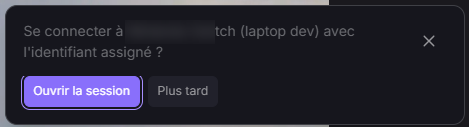
Fenêtre proposant d’ouvrir la session.
Lancer une session composite
Lorsque vous vous connectez à un composite ayant plusieurs sources et que votre machine locale dispose de plusieurs écrans, une fenêtre apparaît avant le démarrage de la session. Utilisez-la pour choisir quelle source apparaît sur quel écran.
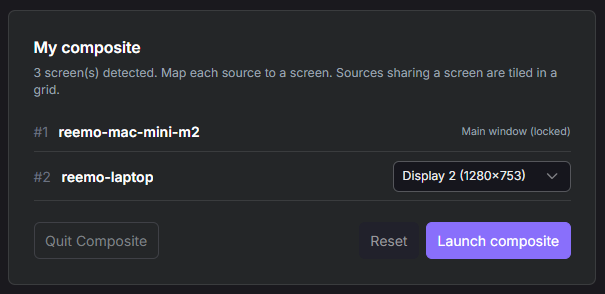
Fenêtre de lancement d’un composite en mode Auto.
Chacun de vos écrans est représenté par un cadre, et chaque source par une tuile numérotée. Le cadre marqué this window (cette fenêtre) est l’écran où la fenêtre Reemo est ouverte.
Auto : chaque écran montre une source, puis les sources supplémentaires se partagent les derniers écrans en grille, 4 au maximum sur chacun. La disposition s’ajuste aux écrans disponibles.
Manual (Manuel) : placez les sources vous-même. Faites glisser une source sur l’écran de votre choix. Jusqu’à 4 sources peuvent se partager un écran en grille. La source 1 reste dans cette fenêtre.
Pour masquer une source, déposez-la dans la zone Not shown (Non affiché). Cliquez sur Quit Composite (Quitter le composite) pour annuler, ou sur Launch composite (Lancer le composite) pour démarrer la session avec cette disposition.
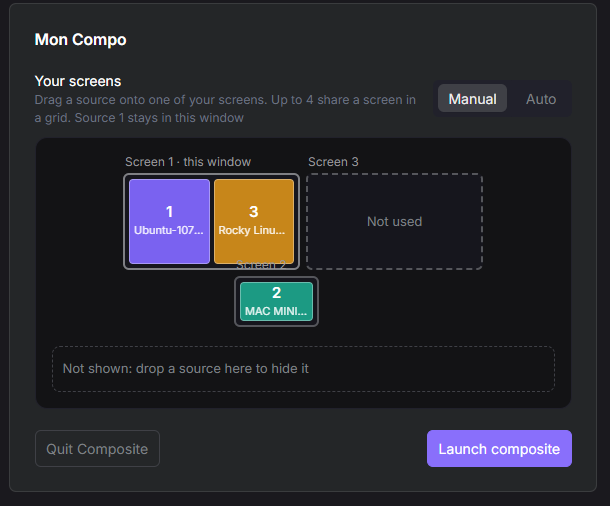
Mode manuel : les sources 1 et 3 se partagent l’écran 1, et l’écran 3 n’est pas utilisé.
Note
La disposition est choisie au lancement du composite. Vous ne pouvez plus réorganiser les écrans dans le client web une fois le composite ouvert.